Comment faire un rapprochement bancaire dans Excel
Placez le relevé bancaire et votre journal de banque sur deux feuilles Excel, pointez les lignes par montant avec NB.SI.ENS et qualifiez chaque ligne non pointée. Côté banque, ajoutez les encaissements pas encore crédités et retirez les chèques non encaissés ; côté comptabilité, passez les frais, les intérêts et les corrections. Le rapprochement est fait quand les deux soldes ajustés sont égaux.
Mis à jour le
Ce qu’il vous faut avant de commencer
Il vous faut trois éléments pour le mois à rapprocher :
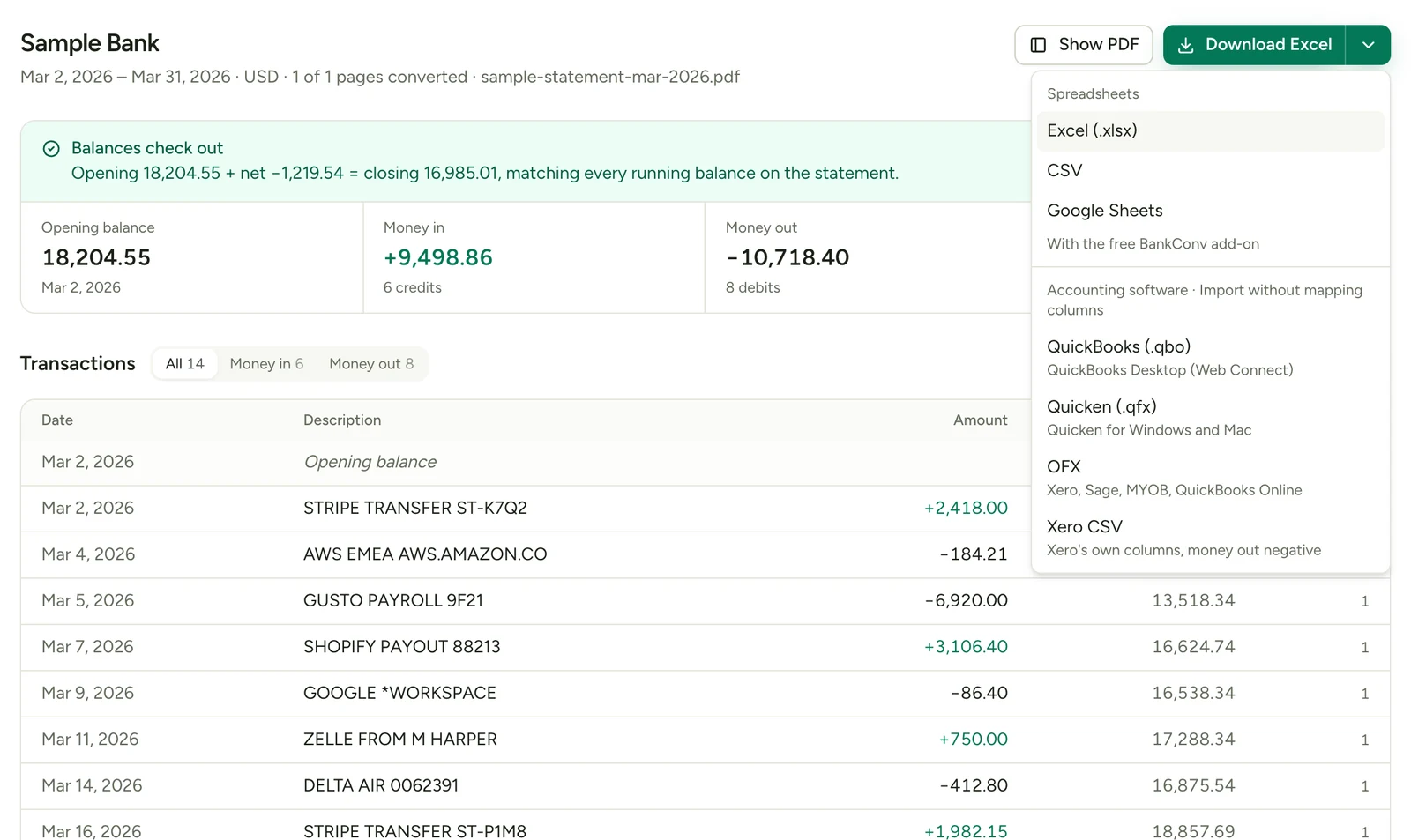
- Le relevé bancaire sous forme de tableur. Si vous n’avez que le PDF, convertissez le relevé bancaire en Excel. Les fichiers Excel et CSV de BankConv ont les colonnes Date, Description, Reference, Amount et Balance.
- Votre journal de banque ou le grand livre du compte 512, exporté vers Excel.
- Le rapprochement du mois précédent, pour les encaissements et les chèques qui étaient encore en suspens.
Vérifiez le relevé converti avant de pointer quoi que ce soit : le solde de début plus tous les montants doit donner le solde de fin du PDF. Quand BankConv peut comparer les deux, la page de résultats indique si les soldes concordent ou vous avertit qu’ils ne concordent pas.
Certains relevés impriment les chèques ou les frais dans un tableau à part, séparé des autres opérations. BankConv n’ajoute ces tableaux à la liste des opérations que si le résultat retombe au centime près sur les soldes imprimés du relevé. Si un relevé reste incomplet, cherchez d’abord ces tableaux.
Étape 1 : une feuille pour chaque côté
Créez un classeur de trois feuilles nommées Banque, Compta et Rapprochement. Collez le relevé dans Banque et le journal de banque dans Compta, avec les en-têtes en ligne 1 et le montant en colonne D sur les deux feuilles.
Les deux feuilles doivent utiliser le même signe : l’argent qui entre sur le compte est positif, celui qui sort est négatif. La comptabilité présente souvent les choses à l’inverse de la banque, car un encaissement est un crédit sur le relevé et un débit du compte 512. Si votre export a des colonnes Débit et Crédit séparées, ajoutez d’abord une colonne Montant signée.
Cet exemple, avec des données fictives, sert pour tout le guide. Il porte sur octobre 2026, et les deux côtés partaient de 8 000,00 €. Réf. est la colonne Reference.
Feuille Banque
| Date | Description | Réf. | Montant | Solde |
|---|---|---|---|---|
| 02/10 | VIR SEPA RECU FAC-1041 | 2 400,00 | 10 400,00 | |
| 05/10 | CHEQUE 1203 | 1203 | -650,00 | 9 750,00 |
| 09/10 | PRLV SEPA LOYER | -1 800,00 | 7 950,00 | |
| 14/10 | VIR SEPA RECU FAC-1042 | 1 150,00 | 9 100,00 | |
| 16/10 | CB STATION CARBURANT | -45,00 | 9 055,00 | |
| 16/10 | CB STATION CARBURANT | -45,00 | 9 010,00 | |
| 21/10 | CHEQUE 1205 | 1205 | -540,00 | 8 470,00 |
| 30/10 | FRAIS TENUE DE COMPTE | -25,00 | 8 445,00 | |
| 31/10 | INTERETS CREDITEURS | 3,20 | 8 448,20 |
Feuille Compta
| Date | Description | Réf. | Montant |
|---|---|---|---|
| 02/10 | Encaissement FAC-1041 | 2 400,00 | |
| 03/10 | Chèque 1203 | 1203 | -650,00 |
| 09/10 | Loyer octobre | -1 800,00 | |
| 14/10 | Encaissement FAC-1042 | 1 150,00 | |
| 16/10 | Carburant | -45,00 | |
| 16/10 | Carburant | -45,00 | |
| 19/10 | Chèque 1205 | 1205 | -450,00 |
| 29/10 | Chèque 1207 | 1207 | -320,00 |
| 31/10 | Remise de chèque FAC-1043 | 1 275,00 |
La comptabilité finit à 9 515,00 € et le relevé à 8 448,20 €.
Étape 2 : pointer les lignes avec NB.SI.ENS
Pointez sur le montant, pas sur la date. Un chèque est enregistré le jour où vous l’émettez et apparaît sur le relevé quelques jours plus tard : les dates concordent rarement.
Un simple pointage par montant a un défaut : si vous avez enregistré une dépense de carburant de 45,00 € et que la banque en montre deux, les deux lignes de la banque paraîtraient pointées. Pour l’éviter, numérotez chaque répétition d’un montant, puis pointez le montant et son rang ensemble.
Sur la feuille Banque, saisissez ces formules en ligne 2 et recopiez-les vers le bas. La colonne F est Rang et la colonne G est Pointé.
=NB.SI($D$2:D2;D2)=SI(NB.SI.ENS(Compta!$D:$D;D2;Compta!$E:$E;F2)>0;"Oui";"Non")Sur la feuille Compta, faites de même. La colonne E est Rang et la colonne F est Pointé.
=NB.SI($D$2:D2;D2)=SI(NB.SI.ENS(Banque!$D:$D;D2;Banque!$F:$F;E2)>0;"Oui";"Non")Le premier 45,00 € de chaque feuille se pointe maintenant avec le premier de l’autre feuille, et le second avec le second. Filtrez les deux feuilles sur Non. Dans l’exemple, il reste trois lignes de chaque côté :
| Feuille | Ligne non pointée | Montant |
|---|---|---|
| Banque | CHEQUE 1205 | -540,00 |
| Banque | FRAIS TENUE DE COMPTE | -25,00 |
| Banque | INTERETS CREDITEURS | 3,20 |
| Compta | Chèque 1205 | -450,00 |
| Compta | Chèque 1207 | -320,00 |
| Compta | Remise de chèque FAC-1043 | 1 275,00 |
Le pointage par montant peut associer les mauvaises lignes quand deux chèques ont le même montant. Le total reste juste, mais vous pourriez déclarer en suspens le mauvais chèque : comparez donc les numéros de chèque dans la colonne Reference.
Étape 3 : dire pourquoi chaque ligne ne se pointe pas
Ajoutez une colonne Type : la colonne H sur Banque et la colonne G sur Compta. Donnez à chaque ligne non pointée l’un de ces libellés.
| Type | Quelle feuille | Ce que cela signifie | Dans l’exemple |
|---|---|---|---|
| Encaissement en attente | Compta | Vous l’avez enregistré ; la banque pas encore | FAC-1043, remise le dernier jour du mois |
| Chèque non encaissé | Compta | Vous l’avez émis ; il n’a pas encore été débité | Chèque 1207 |
| Banque seule | Banque | La banque l’a enregistré ; vous pas encore | Frais et intérêts |
| Erreur | Les deux | La même opération avec deux montants différents | Chèque 1205 |
Confirmez chaque libellé avec un élément concret. Un encaissement en attente doit apparaître sur le relevé suivant dans les jours qui suivent, et un chèque doit correspondre à votre talon de chéquier.
Le chèque 1205 est exactement le genre d’erreur que ce travail sert à attraper : 540,00 € sur le relevé, 450,00 € en comptabilité. L’écart de 90,00 € est divisible par 9, signe habituel de deux chiffres inversés.
Étape 4 : construire l’état de rapprochement
Sur la feuille Rapprochement, saisissez les deux soldes, celui du relevé et celui de la comptabilité, puis utilisez ces formules. Mettez les intitulés en colonne A et les montants en colonne B, aux lignes indiquées.
| Ligne | Intitulé | Colonne B | Exemple |
|---|---|---|---|
| 1 | Solde selon le relevé | Saisi depuis le PDF | 8 448,20 |
| 2 | Plus : encaissements en attente | Formule A | 1 275,00 |
| 3 | Moins : chèques non encaissés | Formule B | -320,00 |
| 4 | Solde bancaire ajusté | =SOMME(B1:B3) |
9 403,20 |
| 5 | Solde selon la comptabilité | Saisi depuis le journal | 9 515,00 |
| 6 | Opérations de la banque seule | Formule C | -21,80 |
| 7 | Corrections | Formule D | -90,00 |
| 8 | Solde comptable ajusté | =SOMME(B5:B7) |
9 403,20 |
| 9 | Écart | =ARRONDI(B4-B8;2) |
0,00 |
Formule A, encaissements en attente :
=SOMME.SI.ENS(Compta!$D:$D;Compta!$G:$G;"Encaissement en attente";Compta!$F:$F;"Non")Formule B, chèques non encaissés :
=SOMME.SI.ENS(Compta!$D:$D;Compta!$G:$G;"Chèque non encaissé";Compta!$F:$F;"Non")Formule C, opérations de la banque seule :
=SOMME.SI.ENS(Banque!$D:$D;Banque!$H:$H;"Banque seule")Formule D, corrections :
=SOMME.SI.ENS(Banque!$D:$D;Banque!$H:$H;"Erreur")-SOMME.SI.ENS(Compta!$D:$D;Compta!$G:$G;"Erreur")ARRONDI efface les infimes restes de décimales qu’Excel peut laisser en additionnant des centimes, qui afficheraient sinon un écart qui n’existe pas.
Si l’erreur vient de la banque et non de vous, ajoutez une ligne côté banque et signalez-la à la banque.
Ne sautez pas l’étape 3
Il est tentant de ne pas qualifier les lignes et d’ajouter toutes les lignes non pointées de chaque feuille au solde opposé. Cet écart est toujours nul quand les deux côtés partaient du même solde, même avec des erreurs dans les données, car chaque ligne a simplement été comptée des deux côtés.
Ce sont les libellés qui font fonctionner le contrôle. Dans l’exemple, laissez le chèque 1205 sans libellé et la ligne Écart affiche -90,00, ce qui vous mène droit au problème. Le raccourci « toutes les lignes non pointées » affiche 0,00 et le cache.
Si l’écart ne se résorbe pas
| Ce que vous voyez | Cause probable | Que faire |
|---|---|---|
| L’écart est divisible par 9 | Chiffres inversés, comme 540 et 450 | Comparez les chiffres des lignes non pointées |
| L’écart vaut le double d’un montant | Une ligne a le mauvais signe | Cherchez une ligne non pointée qui vaut la moitié de l’écart |
| L’écart vaut le montant d’une ligne | Une ligne sans libellé, ou qualifiée d’un seul côté | Filtrez les Type vides parmi les lignes Non |
| L’écart vaut un suspens du mois dernier | Un suspens n’a pas été reporté | Ajoutez-le à la feuille Compta |
| Un écart apparaît ce mois-ci, avec des lignes propres | Les soldes de début ne correspondent pas au mois dernier | Comparez avec le solde ajusté du mois dernier |
| Les lignes du relevé ne donnent pas son solde de fin | Une ligne ou une page manque dans les données du relevé | Corrigez la feuille Banque avant de rapprocher |
Clôturer le mois
Un écart nul signifie que les deux enregistrements concordent, mais votre comptabilité n’est pas encore terminée.
- Passez les écritures côté comptabilité. Dans l’exemple, enregistrez les 25,00 € de frais et les 3,20 € d’intérêts, et corrigez le chèque 1205 de 90,00 €. Le journal affiche alors 9 403,20 €, le solde ajusté.
- Reportez les suspens. Recopiez FAC-1043 et le chèque 1207 en haut de la feuille Compta de novembre, avec leur Type, pour qu’ils se pointent quand ils passeront en banque. Les formules A et B ne les comptent que tant que Pointé vaut Non. Saisissez le solde comptable de novembre depuis le journal plutôt que d’additionner la feuille, car ces deux lignes y sont déjà comprises.
- Relancez les suspens anciens. Un chèque toujours non encaissé après quelques mois est peut-être perdu. Interrogez le bénéficiaire plutôt que de le reporter indéfiniment.
- Enregistrez le classeur. Gardez le rapprochement avec le relevé comme piste d’audit du mois.
Pour rattraper plusieurs mois, rapprochez-les un par un, chacun avec ses feuilles Banque et Compta et les suspens du mois précédent reportés. Filtrer un seul tableau combiné par mois ne fonctionne pas, car NB.SI, NB.SI.ENS et SOMME.SI.ENS comptent aussi les lignes masquées. Si vous utilisez un logiciel comptable, il peut faire le pointage une fois le relevé importé ; voir Pennylane, EBP ou Sage 50.
Sources : Support Microsoft : fonction NB.SI.ENS · Support Microsoft : fonction NB.SI · Support Microsoft : fonction SOMME.SI.ENS · AccountingCoach : Bank reconciliation (en anglais)