Convertir un relevé bancaire PDF en Google Sheets
Installez le module gratuit BankConv depuis Google Workspace Marketplace, ouvrez-le dans une feuille Google Sheets et déposez le relevé PDF. Les opérations arrivent dans un nouvel onglet, une ligne chacune avec date, libellé, montant et solde, prêtes à partager avec votre expert-comptable.
Mettre un relevé bancaire dans Google Sheets
- 1.Téléchargez le relevé PDF depuis votre banque.
- 2.Installez « BankConv for Google Sheets » depuis Google Workspace Marketplace.
- 3.Dans une feuille Google Sheets, ouvrez Extensions → BankConv for Google Sheets → Convert bank statement (le module est en anglais) et connectez-vous avec votre compte Google.
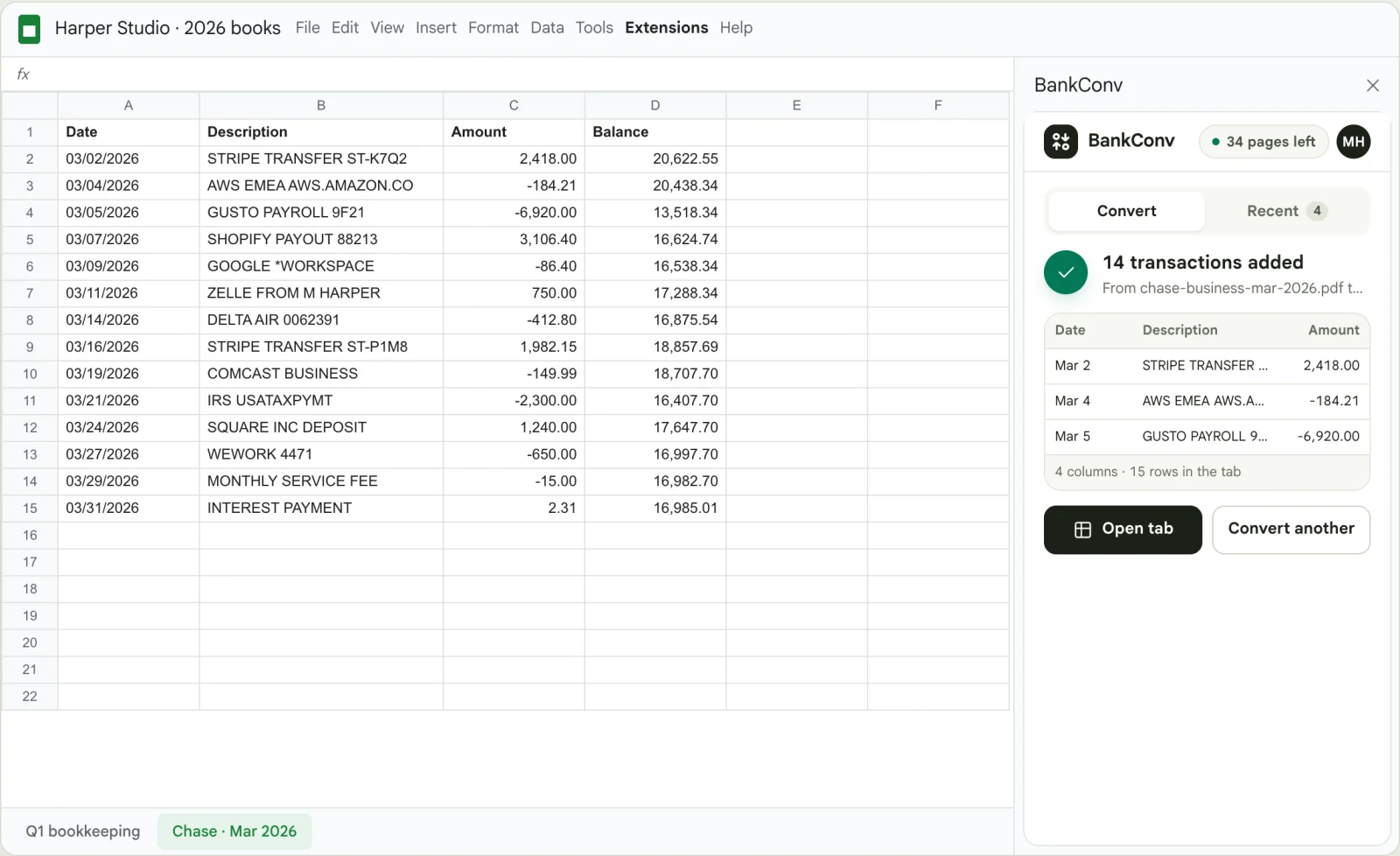
- 4.Déposez le PDF dans le panneau latéral et cliquez sur Convert to sheet. Les opérations arrivent dans un nouvel onglet.
- 5.Vérifiez les lignes avec le PDF, puis partagez la feuille.
Vous voulez d’abord connaître l’installation, les autorisations et les coûts ? Le module Google Sheets en détail
À quoi ressemble le fichier Google Sheets
Le même relevé d’exemple dans chaque format. Changez de format pour comparer.
Excel
Un classeur .xlsx standard, une ligne par opération.
Idéal pour : Analyse, tableaux croisés dynamiques, dossiers de prêt et déclarations.
Relevé bancaire en Excelreleve-septembre-2026.xlsx
Exemple
| A | B | C | D | |
|---|---|---|---|---|
| 1 | Date | Description | Amount | Balance |
| 2 | 01/09/2026 | PRLV SEPA URSSAF | −412,00 | 8 000,37 |
| 3 | 02/09/2026 | VIR SEPA RECU STRIPE PAYMENTS | 2 486,50 | 10 486,87 |
| 4 | 03/09/2026 | CB OVH CLOUD 02/09 | −59,99 | 10 426,88 |
| 5 | 05/09/2026 | PRLV SEPA EDF PRO | −84,20 | 10 342,68 |
| 6 | 09/09/2026 | CHQ 0001043 | −1 850,00 | 8 492,68 |
| 7 | 15/09/2026 | VIR SEPA EMIS LOYER BUREAU | −950,00 | 7 542,68 |
CSV
Des lignes séparées par des points-virgules, que tout outil sait importer.
Idéal pour : Import dans un logiciel comptable ou une application de budget.
Relevé bancaire en CSVreleve-septembre-2026.csv
Exemple
"Date";"Description";"Reference";"Amount";"Balance"
"01/09/2026";"PRLV SEPA URSSAF";"";"-412,00";"8000,37"
"02/09/2026";"VIR SEPA RECU STRIPE PAYMENTS";"";"2486,50";"10486,87"
"03/09/2026";"CB OVH CLOUD 02/09";"";"-59,99";"10426,88"
"05/09/2026";"PRLV SEPA EDF PRO";"";"-84,20";"10342,68"
"09/09/2026";"CHQ 0001043";"";"-1850,00";"8492,68"
"15/09/2026";"VIR SEPA EMIS LOYER BUREAU";"";"-950,00";"7542,68"
Google Sheets
Ajouté dans un nouvel onglet de votre feuille par le module complémentaire gratuit.
Idéal pour : Partager avec votre comptable ou travailler depuis le navigateur.
Relevé bancaire en Google SheetsAtelier Morel SAS · sept. 2026 (Google Sheets)
Exemple
| A | B | C | D | |
|---|---|---|---|---|
| 1 | Date | Description | Amount | Balance |
| 2 | 01/09/2026 | PRLV SEPA URSSAF | −412,00 | 8 000,37 |
| 3 | 02/09/2026 | VIR SEPA RECU STRIPE PAYMENTS | 2 486,50 | 10 486,87 |
| 4 | 03/09/2026 | CB OVH CLOUD 02/09 | −59,99 | 10 426,88 |
| 5 | 05/09/2026 | PRLV SEPA EDF PRO | −84,20 | 10 342,68 |
| 6 | 09/09/2026 | CHQ 0001043 | −1 850,00 | 8 492,68 |
| 7 | 15/09/2026 | VIR SEPA EMIS LOYER BUREAU | −950,00 | 7 542,68 |
OFX
Open Financial Exchange, le format des flux bancaires.
Idéal pour : Logiciels comptables et logiciels de comptes personnels.
Relevé bancaire en OFXreleve-septembre-2026.ofx
Exemple
OFXHEADER:100
DATA:OFXSGML
VERSION:102
…
<OFX>
  <BANKTRANLIST>
    <STMTTRN>
      <TRNTYPE>DEBIT
      <DTPOSTED>20260901
      <TRNAMT>-412.00
      <FITID>13726395…
      <NAME>PRLV SEPA URSSAF
    </STMTTRN>
    <STMTTRN>
      <TRNTYPE>CREDIT
      <DTPOSTED>20260902
      <TRNAMT>2486.50
      <FITID>755d799c…
      <NAME>VIR SEPA RECU STRIPE PAYMENTS
    </STMTTRN>
    <STMTTRN>
      <TRNTYPE>DEBIT
      <DTPOSTED>20260903
      <TRNAMT>-59.99
      <FITID>02d4e628…
      <NAME>CB OVH CLOUD 02/09
    </STMTTRN>
  </BANKTRANLIST>
  <LEDGERBAL><BALAMT>7542.68
</OFX>
QFX
La variante d’OFX propre à Quicken.
Idéal pour : Quicken pour Windows et Mac.
Relevé bancaire en QFXreleve-septembre-2026.qfx
Exemple
OFXHEADER:100
DATA:OFXSGML
VERSION:102
…
<OFX>
  <SIGNONMSGSRSV1> … <INTU.BID>3000 …
  <BANKTRANLIST>
    <STMTTRN>
      <TRNTYPE>DEBIT
      <DTPOSTED>20260901
      <TRNAMT>-412.00
      <FITID>13726395…
      <NAME>PRLV SEPA URSSAF
    </STMTTRN>
    <STMTTRN>
      <TRNTYPE>CREDIT
      <DTPOSTED>20260902
      <TRNAMT>2486.50
      <FITID>755d799c…
      <NAME>VIR SEPA RECU STRIPE PAYMENTS
    </STMTTRN>
    <STMTTRN>
      <TRNTYPE>DEBIT
      <DTPOSTED>20260903
      <TRNAMT>-59.99
      <FITID>02d4e628…
      <NAME>CB OVH CLOUD 02/09
    </STMTTRN>
  </BANKTRANLIST>
  <LEDGERBAL><BALAMT>7542.68
</OFX>
QBO
QuickBooks Web Connect : de l’OFX avec les champs d’Intuit.
Idéal pour : QuickBooks Desktop et l’import manuel dans QuickBooks Online.
Relevé bancaire en QBOreleve-septembre-2026.qbo
Exemple
OFXHEADER:100
DATA:OFXSGML
VERSION:102
…
<OFX>
  <SIGNONMSGSRSV1> … <INTU.BID>3000 …
  <BANKTRANLIST>
    <STMTTRN>
      <TRNTYPE>DEBIT
      <DTPOSTED>20260901
      <TRNAMT>-412.00
      <FITID>13726395…
      <NAME>PRLV SEPA URSSAF
    </STMTTRN>
    <STMTTRN>
      <TRNTYPE>CREDIT
      <DTPOSTED>20260902
      <TRNAMT>2486.50
      <FITID>755d799c…
      <NAME>VIR SEPA RECU STRIPE PAYMENTS
    </STMTTRN>
    <STMTTRN>
      <TRNTYPE>DEBIT
      <DTPOSTED>20260903
      <TRNAMT>-59.99
      <FITID>02d4e628…
      <NAME>CB OVH CLOUD 02/09
    </STMTTRN>
  </BANKTRANLIST>
  <LEDGERBAL><BALAMT>7542.68
</OFX>
Pourquoi convertir en Google Sheets
- Un onglet par relevé
- Chaque relevé arrive dans son propre onglet, nommé d’après la banque et la période. Vos autres onglets ne sont pas touchés.
- Prêt à partager
- Envoyez un lien à votre expert-comptable plutôt que des PDF par e-mail.
- Limité à cette feuille
- Google ne laisse le module voir que la feuille dans laquelle il est ouvert. Le PDF vient de votre ordinateur, pas de Drive.
Travailler un relevé dans Google Sheets
Quelques réglages rendent la feuille plus lisible et plus simple à partager.
- 1Pour afficher 1 234,56 et des dates au format français, réglez Fichier → Paramètres → Paramètres régionaux sur France.
- 2Partagez la feuille avec votre comptable en tant que commentateur : il signale les opérations sans les modifier.
- 3Ajoutez une colonne Catégorie avec une liste déroulante (Données → Validation des données) pour classer les dépenses.
- 4Figez la ligne d’en-tête (Affichage → Figer) pour garder les noms de colonnes visibles sur les longs relevés.
Banques françaises
- BNP Paribas
- Société Générale
- Qonto
- Revolut
- Crédit Agricole
- Caisse d’Epargne
- Crédit Mutuel
- CIC
Autres formats
- Relevé bancaire en Excel · Analyse, tableaux croisés dynamiques, dossiers de prêt et déclarations.
- Relevé bancaire en CSV · Import dans un logiciel comptable ou une application de budget.
- Relevé bancaire en OFX · Logiciels comptables et logiciels de comptes personnels.
- Relevé bancaire en QFX · Quicken pour Windows et Mac.
- Relevé bancaire en QBO · QuickBooks Desktop et l’import manuel dans QuickBooks Online.
Questions sur Google Sheets
Le module est-il gratuit ?
L’installation est gratuite, et votre premier relevé est converti gratuitement jusqu’à 5 pages. Ensuite, les conversions sont décomptées de votre compte BankConv comme sur le site.
Le module peut-il lire mes autres fichiers Google Drive ?
Non. Google ne lui donne accès qu’à la feuille dans laquelle vous l’ouvrez.
Peut-on le faire sans le module ?
Oui : convertissez le relevé sur cette page, téléchargez le CSV ou l’Excel, puis importez-le dans Google Sheets avec Fichier → Importer.
Les données de votre relevé
Supprimé après 24 heures
Votre PDF et les fichiers convertis sont supprimés automatiquement. Le propriétaire du compte peut choisir 48 ou 72 heures à la place.
Lu uniquement pour extraire les opérations
Votre relevé est lu (avec OCR pour les scans) pour en extraire les lignes d’opérations que vous téléchargez.
Chiffré pendant le transfert
Les envois et téléchargements passent par HTTPS (TLS).
Mot de passe jamais enregistré
Le mot de passe d’un PDF protégé sert une fois à ouvrir le fichier.
Aucun accès à votre banque
BankConv part du PDF que vous téléchargez, jamais d’une connexion à votre banque.
Jamais utilisé pour entraîner une IA
Le contenu de vos relevés ne sert pas à entraîner des modèles d’IA, et vos données ne sont jamais vendues.