Convertidor de estados de cuenta para contadores y despachos contables
BankConv convierte los estados de cuenta en PDF que le mandan sus clientes en filas de Excel, CSV o Google Sheets con fecha, descripción, monto y saldo, hasta 10 archivos por lote. Usted revisa cada archivo contra el saldo final del estado de cuenta y después copia las filas en la plantilla de conciliación de Alegra o de CONTPAQi, o en su libro de conciliación.
Lo que puede hacer con BankConv
El cierre de mes a partir de PDF
Los clientes que no comparten su conexión bancaria igual mandan PDF. Convierta cada estado de cuenta e impórtelo, en lugar de capturar las filas a mano.
Rezagos y regularizaciones
Las descargas de la banca en línea suelen cubrir solo los meses recientes. Los estados de cuenta en PDF llegan años atrás, así que puede reconstruir un rezago con los estados de cuenta que el cliente ya tiene.
Lotes de varios bancos
Suba hasta 10 PDF a la vez, de bancos distintos. BankConv lee la tabla de cada página en lugar de depender de una plantilla por banco.
Estados de cuenta protegidos con contraseña
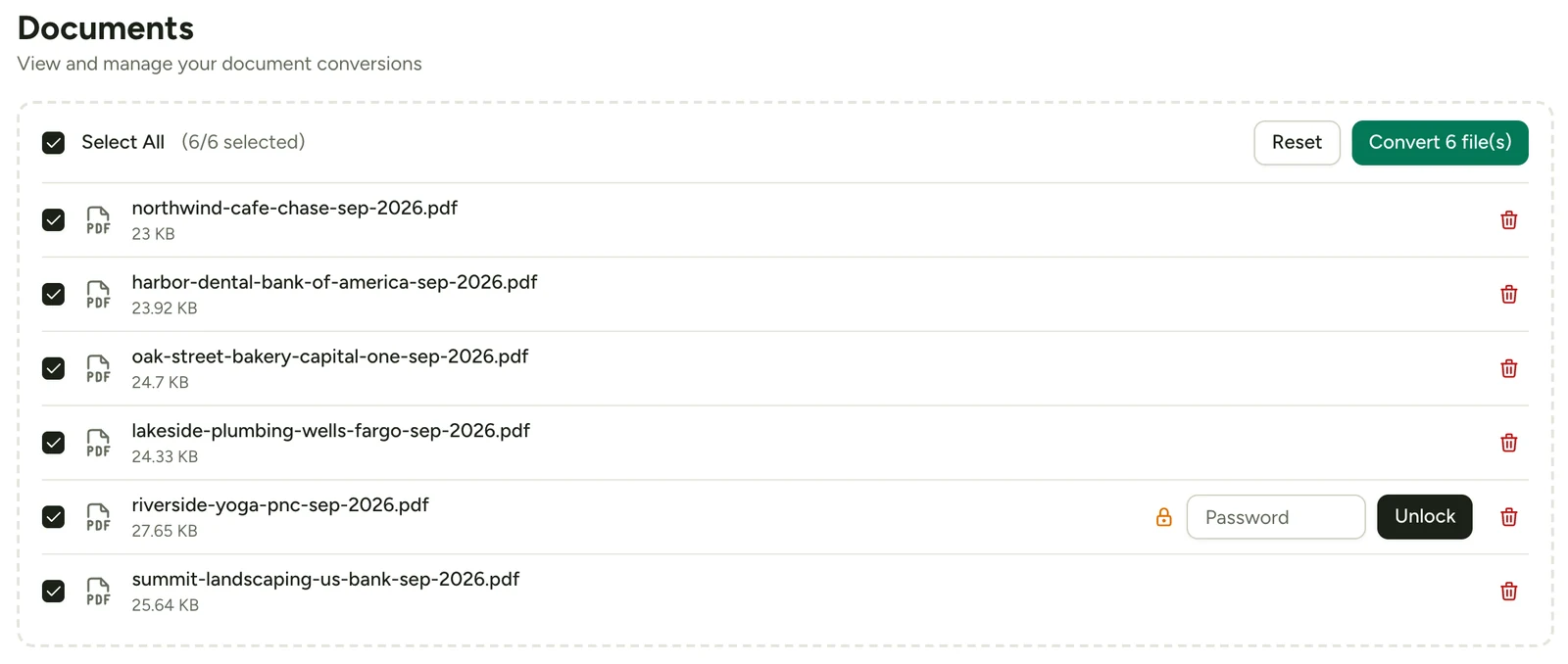
Escriba la contraseña del PDF una vez, al subirlo. Se usa para abrir el archivo y nunca se guarda.
Hojas compartidas con los clientes
Envíe el resultado directo a Google Sheets para que usted y su cliente agreguen notas y categorías en el mismo lugar.
Recepción automatizada
Si conecta su recepción de documentos a la API REST, incluida en todos los planes, los estados de cuenta que los clientes mandan por correo o suben a su portal se pueden convertir sin subirlos a mano.
El lugar de BankConv en el cierre de mes
Úselo para las cuentas sin conexión bancaria: el cliente que solo manda PDF, la cuenta cancelada, el ejercicio que está regularizando. Convierta, revise, importe, y después concilie en su software de siempre o en Excel.
- Consiga los PDF. Pida el estado de cuenta en PDF descargado de la banca en línea, no una foto ni un escaneo de una copia impresa. Los PDF digitales se convierten mejor.
- Convierta por lotes. Suba hasta 10 archivos a la vez. Escriba las contraseñas cuando se las pida.
- Revise cada archivo. Haga las tres revisiones de abajo antes de que algo entre a la contabilidad.
- Exporte. Use el Excel para las importaciones y sus papeles de trabajo, el CSV para los programas que lo piden, o Google Sheets para compartir con el cliente.
- Importe y concilie. Siga la guía de su software: Alegra o CONTPAQi.
Las tres revisiones antes de importar
Un archivo convertido solo sirve si coincide con el estado de cuenta. Estas tres revisiones detectan casi todos los problemas, desde una página omitida hasta una fila combinada.
| Revisión | Cómo | Qué suele significar una diferencia |
|---|---|---|
| Número de filas | Compare los movimientos de cada página con el PDF | Un salto de página cortó o juntó una fila |
| Saldo final | El último saldo calculado es igual al saldo final impreso | Un movimiento que falta o está duplicado |
| Totales | Sume abonos y cargos; compárelos con el resumen del estado de cuenta | Un error de signo en una fila |
Hágalas antes de importar. Corregir una fila en una hoja de cálculo es más fácil que deshacer una importación mal hecha.
El software de sus clientes
Cada software contable importa los movimientos a su manera: con una plantilla de Excel, un archivo OFX o un CSV con columnas que usted asigna. Lo que cambia es el menú y los detalles en los que cada uno es estricto.
| Software | Común en | Cómo suele importar un estado de cuenta |
|---|---|---|
| Alegra | México | Bancos → Cuentas bancarias → Conciliar → A partir de un archivo .xlsx, con su plantilla FECHA, DESCRIPCION y MONTO. Fechas dd/mm/aaaa y salidas en negativo. Vea la guía de Alegra. |
| CONTPAQi Contabilidad y Bancos | México | Cierre → Conciliación bancaria → Importar. Las filas se pegan en la hoja «Datos sin formato» desde la fila 13, y cada columna se identifica en la fila 12. Vea la guía de CONTPAQi. |
| Xero | Reino Unido, Australia | En general Bank accounts, luego Import a statement. Pide una sola columna de monto con signo y un beneficiario o descripción. Vea la guía de Xero. |
| QuickBooks Online | Estados Unidos, Canadá (ya no se vende en México) | En general Banking, luego Upload from file. Acepta 3 columnas (Date, Description, Amount) o 4 (Date, Description, Credit, Debit). Vea los pasos para QuickBooks. |
| MYOB | Australia | En general una opción de importar estado de cuenta en la cuenta bancaria. Algunas ediciones prefieren OFX o QIF; descargue el OFX de BankConv. Vea la guía de MYOB. |
Los menús cambian según la versión y el país: tome estas indicaciones como punto de partida y revise la pantalla de importación en el archivo del cliente.
Estados de cuenta que piden más atención
- Estados de cuenta empresariales agrupados por tipo. Algunos bancos, sobre todo en Estados Unidos, listan depósitos, cheques y retiros en secciones separadas. Ordene después por fecha para tener una sola cronología. La página de Chase (en inglés) muestra un ejemplo.
- Fechas sin año. Algunos estados de cuenta imprimen solo el día y el mes. En un estado de cuenta que cruza diciembre y enero, revise las filas alrededor del 1 de enero.
- Estados de cuenta escaneados. BankConv los lee con OCR. Los escaneos nítidos y derechos dan los mejores resultados; revise los montos con cuidado. Vea cómo convertir un estado de cuenta escaneado.
Precios para un despacho
El pago por estado de cuenta sirve para una regularización puntual: $59 MXN hasta 10 páginas, luego $4 MXN por página. Para el trabajo mensual constante, Starter cubre 500 páginas, Professional 1,000 y Business 5,000. Todos los planes incluyen Google Sheets y la API. Vea los precios.
Un ejemplo con números para un despacho con 40 clientes mensuales, que mandan cada uno un estado de cuenta de 6 páginas (240 páginas al mes):
| Opción | Costo al mes | Páginas incluidas |
|---|---|---|
| Pago por estado de cuenta | 40 × $59 = $2,360 MXN (cada archivo de 6 páginas paga el mínimo de $59) | Según el uso |
| Starter, pago anual | $349 MXN | 500 |
| Starter, pago mensual | $549 MXN | 500 |
| Professional, pago anual | $549 MXN | 1,000 |
Con 240 páginas al mes, Starter cubre el trabajo con margen para regularizaciones. Pase a Professional cuando supere con regularidad las 500 páginas, por ejemplo con estados de cuenta empresariales más largos o en temporada de declaraciones anuales.
Preguntas frecuentes
¿Puedo convertir estados de cuenta de bancos distintos en un mismo lote?
Sí. Un lote acepta hasta 10 PDF de hasta 30 MB cada uno, y pueden ser de bancos distintos. Cada archivo da su propio resultado, así que los datos de cada cliente quedan separados.
¿BankConv hace la conciliación por mí?
No. Convierte las filas. Revise el número de filas, el saldo final y los totales de abonos y cargos contra el estado de cuenta antes de importar.
¿Qué formato uso para Alegra o CONTPAQi?
El Excel. En Alegra, copie Date, Description y Amount en las columnas FECHA, DESCRIPCION y MONTO de su plantilla .xlsx. En CONTPAQi, pegue las columnas en la hoja «Datos sin formato» de la plantilla de conciliación e identifique cada una en la fila 12. Ninguno de los dos documenta una importación OFX. Para QuickBooks Desktop, descargue el QBO, el archivo Web Connect que importa Desktop.
¿Cuánto tiempo se guardan los archivos de los clientes?
Los PDF subidos y los archivos convertidos se eliminan automáticamente después de 24 horas. Los equipos pueden elegir 48 o 72 horas. BankConv nunca se conecta a la cuenta bancaria de un cliente.