Cómo importar un estado de cuenta en Xero
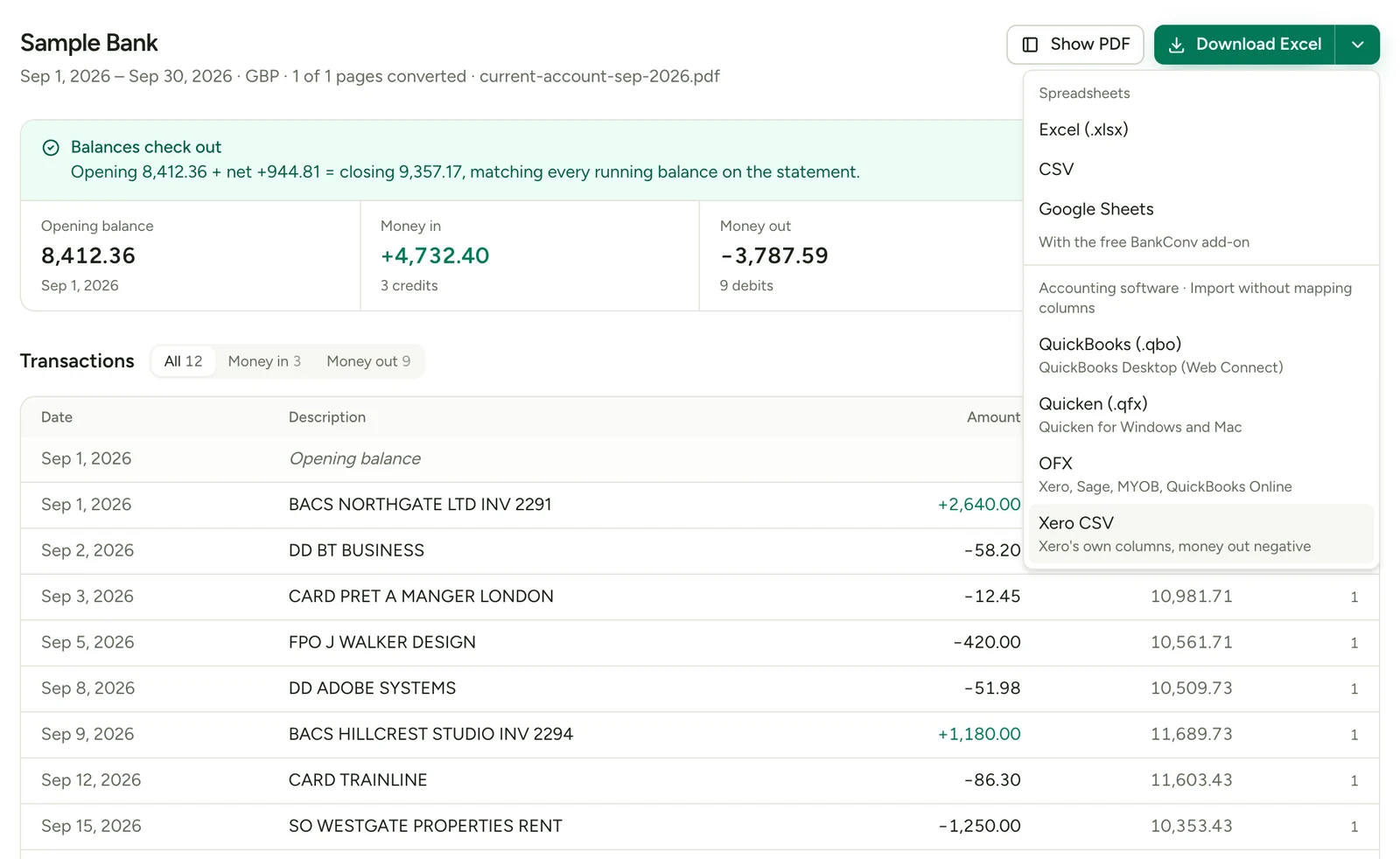
Xero no lee un estado de cuenta en PDF, pero importa estados de cuenta en archivos CSV, OFX o QIF. Convierta el PDF en BankConv y descargue el Xero CSV, que ya usa las columnas de Xero con los cargos en negativo. Luego, en Xero, vaya a Accounting → Bank accounts, abra la cuenta, elija Import a statement, suba el archivo y asigne las columnas.
Actualizado el
Cuándo necesita importar un estado de cuenta en Xero
Se importa un estado de cuenta cuando el flujo bancario no puede darle los datos. Eso cubre cuatro casos habituales.
- No hay flujo para su banco. Los bancos pequeños, las cooperativas y muchos bancos fuera de Estados Unidos, Reino Unido y Australia no tienen un flujo directo en Xero.
- Historial anterior al flujo. Un flujo nuevo suele traer solo unos meses atrás. Los meses anteriores solo existen como estados de cuenta en PDF.
- Alta de un cliente nuevo. Pasar un negocio a Xero a mitad de año significa cargar todos los meses desde el inicio del ejercicio.
- Huecos en el flujo. A veces el flujo pierde días. Importar el estado de cuenta de ese periodo llena el hueco.
En todos los casos el banco le da un PDF. Xero necesita un archivo de datos, así que lo primero es pasar el PDF a CSV.
Qué tipos de archivo acepta Xero
La pantalla Import a statement de Xero acepta archivos CSV, OFX y QIF. No acepta PDF, Excel (.xlsx) ni archivos de Google Sheets.
| Formato | Asignación en Xero | Ideal para |
|---|---|---|
| CSV | Sí, asigna cada columna una vez | Cualquier banco, y revisar los datos antes |
| OFX | No, los campos son fijos | Importaciones limpias cuando tiene uno |
| QIF | Mínima | Solo exportaciones antiguas; tiene menos campos |
Si solo tiene un PDF, conviértalo y descargue el Xero CSV, que ya usa los nombres de columna y los signos de Xero. Si prefiere saltarse la asignación, descargue el OFX; la página convertir un estado de cuenta para Xero compara las opciones. Para saber más del formato, lea qué es un archivo OFX.
Paso 1: convierta el estado de cuenta en PDF a Xero CSV
Descargue el estado de cuenta mensual en PDF desde su banca en línea y conviértalo. BankConv lee la tabla de movimientos y le da una fila por movimiento.
- Suba el PDF al convertidor de estado de cuenta PDF a CSV de BankConv. Los PDF protegidos con contraseña funcionan.
- Revise en pantalla las filas extraídas contra el PDF.
- Descargue Xero CSV. Para descargar necesita una cuenta gratis.
El archivo tiene una fila de encabezados y cinco columnas: Date, Amount, Payee, Description y Reference. BankConv ya juntó las columnas de cargos y abonos en un solo Amount con signo, con los cargos en negativo, y dejó fuera el saldo inicial y las líneas de totales. Payee queda vacío y la descripción del banco va en Description.
Las fechas siguen el país de su banco: MM/DD/AAAA para estados de cuenta de Estados Unidos, DD/MM/AAAA para los demás. Si su organización de Xero usa el otro orden, descargue el OFX, porque guarda las fechas en un formato fijo.
Un Xero CSV se ve así:
Date,Amount,Payee,Description,Reference
03/09/2026,-4120.00,,Gusto payroll,ACH
05/09/2026,3500.00,,Client payment INV-1042,TRANSFER
24/09/2026,-168.43,,State Farm insurance,DD
Paso 2: importe el estado de cuenta en Xero
La importación está en la propia cuenta bancaria. Necesita una cuenta bancaria configurada en Xero por cada cuenta real.
- En Xero, vaya a Accounting → Bank accounts.
- Busque la cuenta. Abra su menú Manage account (el menú de tres puntos o “…”) y elija Import a statement.
- Haga clic en Browse, elija su CSV y haga clic en Import.
- Asigne cada columna a su campo de Xero: Date a Transaction Date, Amount a Transaction Amount, y las demás a Payee, Description y Reference.
- Marque la casilla que le indica a Xero no importar la primera línea porque contiene los encabezados de columna.
- Haga clic en Save y confirme. Xero muestra cuántas líneas de estado de cuenta importó.
Las líneas nuevas aparecen en la pestaña Reconcile, listas para emparejar o crear.
Si parte de un CSV simple
Use esta parte si descargó el CSV estándar de BankConv o un archivo Como aparece en el PDF, o si tiene un CSV de su banco.
El CSV estándar tiene Date, Description, Reference, Amount y Balance, con los cargos ya en negativo y sin filas de resumen, así que las cuatro revisiones de abajo ya están cumplidas. Sus fechas se ven como 2026-09-03; si Xero las lee mal, cambie el formato de la columna Date al orden de fechas de su organización. Un archivo Como aparece en el PDF conserva el formato de su banco, así que puede tener columnas de cargos y abonos (o retiros y depósitos) en lugar de una sola columna de importe.
Xero quiere una sola columna de importe con signo: el dinero que entra en positivo y el que sale en negativo. Abra el CSV en Excel o Google Sheets y haga cuatro revisiones.
- Una sola fila de encabezados. Borre las líneas de título, los números de cuenta o las filas vacías arriba de los encabezados.
- Una sola columna Amount con signo. Si tiene columnas de cargos y abonos, agregue una columna llamada Amount con
=Abono-Cargo(por ejemplo=E2-D2) y rellene hacia abajo. Tome las celdas vacías como cero. - Números simples. Quite los signos de moneda y los separadores de miles:
1234.56, no$1,234.56. Cambie(84.50)por-84.50. - Sin filas de resumen. Borre las líneas de saldo inicial, saldo final y totales al principio o al final.
Guárdelo como CSV (en Excel elija CSV UTF-8). Puede conservar la columna Balance; simplemente no la asigne al hacer la asignación de columnas.
Un archivo que Xero lee sin problemas se ve así:
Date,Description,Reference,Amount
03/09/2026,Gusto payroll,ACH,-4120.00
05/09/2026,Client payment INV-1042,TRANSFER,3500.00
24/09/2026,State Farm insurance,DD,-168.43
Errores habituales al importar en Xero y cómo corregirlos
La mayoría de las importaciones fallidas vienen de tres cosas: fechas, signos y filas de más. El Xero CSV ya resuelve los signos y las filas de más, así que empiece por las fechas. Las demás correcciones aplican si usted armó el CSV.
| Lo que ve | Causa | Solución |
|---|---|---|
| Fechas en el mes equivocado, o “invalid date” | El archivo usa MM/DD y su organización de Xero lee DD/MM (o al revés) | Descargue el OFX, que guarda las fechas en un formato fijo, o cambie el formato de la columna Date a la región de su organización |
| Todas las líneas aparecen como dinero recibido | No hay números negativos en Amount | Ponga los cargos en negativo, o rehaga Amount como =Abono-Cargo |
| Todas las líneas aparecen como dinero gastado | Signos invertidos, a menudo por =Cargo-Abono |
Cambie la fórmula a =Abono-Cargo |
| La primera línea se importa como movimiento, o la importación falla | No se omitió la fila de encabezados, o hay líneas de título arriba | Borre las líneas arriba del encabezado y marque la casilla de la fila de encabezados |
| Importes importados en cero u omitidos | Signos de moneda, comas o texto en Amount | Deje solo dígitos, signo de menos y punto decimal |
| Caracteres raros en los beneficiarios | El archivo no se guardó como UTF-8 | Vuelva a guardarlo como CSV UTF-8 |
| Duplicados de movimientos del flujo | El archivo se traslapa con fechas que el flujo ya cargó | Recorte el CSV a las fechas que faltan |
La trampa de las fechas, en detalle. 03/09/2026 es el 3 de septiembre en México, el Reino Unido o Australia, pero el 9 de marzo en Estados Unidos. Un archivo con el orden equivocado puede importarse sin error si todos los días son 12 o menos. Compare unos cuantos movimientos con el PDF después de cada importación.
Deshacer una importación mal hecha. No corrija las líneas una por una. Busque Bank statements en el menú Manage account de la cuenta, abra el estado de cuenta que importó y elimínelo. Luego corrija el CSV y vuelva a importarlo. Puede que tenga que desconciliar antes las líneas que ya concilió.
Revise la importación contra el estado de cuenta
Xero no le avisa si falta una fila, así que revíselo usted. Toma dos minutos.
- Cuente las filas: los movimientos del PDF deben ser iguales a las líneas importadas.
- Sume la columna Amount. El saldo inicial más ese total debe dar el saldo final del PDF.
- Después de conciliar, compare el saldo de la cuenta en Xero con el saldo final del estado de cuenta.
Si los totales no cuadran, ordene por fecha y compare con el PDF página por página. Una fila faltante suele estar en un salto de página.
Consejos para contadores con muchos clientes
Una rutina repetible ahorra tiempo en cada cierre de mes.
- Importe los meses en orden de fecha, un archivo por mes, para poder eliminar cada estado de cuenta por separado si hace falta.
- Nombre los archivos
cliente-banco-2026-09.csvpara ver qué ya se importó. - Lleve una nota corta por cliente con el orden de columnas del banco y el orden de las fechas. Los estados de cuenta del mismo banco comparten las mismas columnas.
- Convierta un trimestre completo de una vez: BankConv acepta hasta 10 PDF por lote. Vea los precios para las páginas incluidas al mes.
- Los archivos se eliminan automáticamente después de 24 horas. Vea seguridad para el manejo de los datos.