Convertisseur de relevés bancaires pour comptables et experts-comptables
BankConv transforme les relevés bancaires PDF que vous envoient vos clients en lignes Excel, CSV ou Google Sheets avec date, libellé, montant et solde, ou en fichier OFX, jusqu'à 10 fichiers par lot. Vous contrôlez chaque fichier avec le solde de fin du relevé, puis vous importez l'OFX dans Pennylane, EBP Compta ou Sage 50, ou vous collez les lignes dans votre classeur de rapprochement.
Ce que vous pouvez en faire
La clôture du mois à partir de PDF
Les clients qui ne partagent pas de synchronisation bancaire envoient quand même des PDF. Convertissez chaque relevé et importez-le, au lieu de ressaisir les lignes.
Reprises et rattrapages
Les téléchargements de la banque ne couvrent souvent que les derniers mois. Les relevés PDF remontent sur des années, ce qui permet de reconstituer un retard à partir des relevés que le client a déjà.
Des lots de plusieurs banques
Envoyez jusqu'à 10 PDF à la fois, de banques différentes. BankConv lit le tableau de chaque page au lieu de dépendre d'un modèle par banque.
Relevés protégés par mot de passe
Saisissez le mot de passe du PDF une fois, au moment de l'envoi. Il sert à ouvrir le fichier.
Des classeurs partagés avec les clients
Envoyez le résultat directement dans Google Sheets pour que vous et votre client ajoutiez notes et catégories au même endroit.
Une collecte automatisée
Si vous reliez votre collecte de pièces à l'API REST, incluse dans toutes les formules, les relevés que les clients envoient par e-mail ou déposent sur votre portail peuvent être convertis sans envoi manuel.
La place de BankConv dans la clôture du mois
Servez-vous-en pour les comptes sans synchronisation bancaire : le client qui n’envoie que des PDF, le compte clôturé, l’exercice que vous rattrapez. Convertissez, contrôlez, importez, puis faites le rapprochement dans votre logiciel habituel ou dans Excel.
- Récupérez les PDF. Demandez le relevé PDF téléchargé depuis la banque en ligne, pas une photo ni un scan d’une version imprimée. Les PDF natifs se convertissent le mieux.
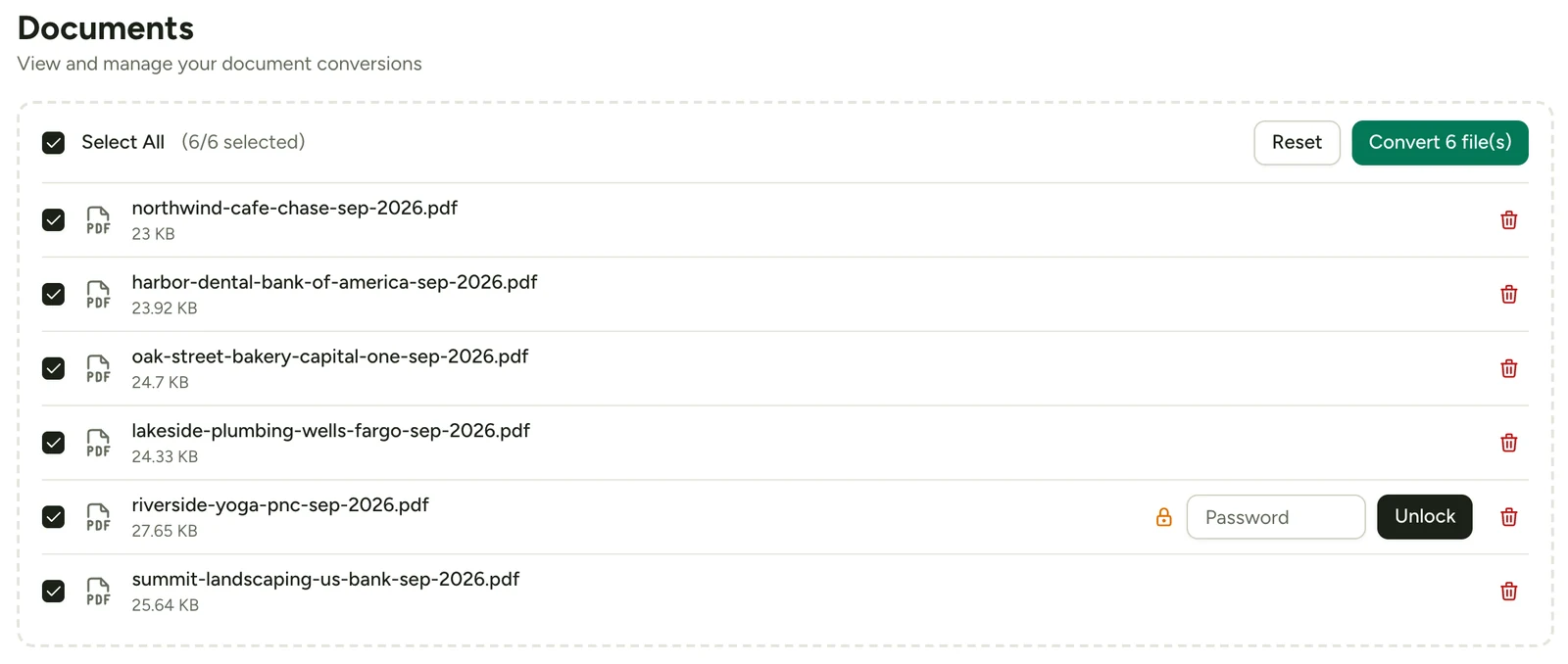
- Convertissez par lots. Déposez jusqu’à 10 fichiers à la fois. Saisissez les mots de passe quand ils sont demandés.
- Contrôlez chaque fichier. Faites les trois contrôles ci-dessous avant que quoi que ce soit n’entre en comptabilité.
- Exportez. Prenez l’OFX pour les imports, l’Excel pour vos feuilles de travail, ou Google Sheets pour partager avec le client.
- Importez et rapprochez. Suivez le guide de votre logiciel : Pennylane, EBP Compta ou Sage 50.
Les trois contrôles avant l’import
Un fichier converti n’est utile que s’il correspond au relevé. Ces trois contrôles repèrent presque tous les problèmes, d’une page oubliée à une ligne fusionnée.
| Contrôle | Comment | Ce qu’un écart signifie en général |
|---|---|---|
| Nombre de lignes | Comparez les opérations de chaque page avec le PDF | Un saut de page a coupé ou fusionné une ligne |
| Solde de fin | Le dernier solde calculé est égal au nouveau solde imprimé | Une opération manquante ou en double |
| Totaux | Additionnez crédits et débits ; comparez avec les totaux du relevé | Une erreur de signe sur une ligne |
Faites-les avant l’import. Corriger une ligne dans un tableur est plus simple que défaire un import raté.
Les logiciels de vos clients
La plupart des logiciels comptables importent un relevé en OFX, et en CSV après un paramétrage des colonnes. Ce qui change, c’est le menu et les points sur lesquels chacun est strict.
| Logiciel | Courant en | Comment il importe en général un relevé |
|---|---|---|
| Pennylane | France | Saisie → Imports → Importer un fichier, avec le type « Transactions bancaires (OFX) ». Voir le guide Pennylane. |
| EBP Compta | France | Trésorerie → Relevés bancaires → Plus d’actions → Importer un relevé bancaire pour l’OFX. Le CSV passe par l’import paramétrable, avec des dates jour-mois-année. Voir le guide EBP. |
| Sage 50 | France | Un format d’import de type OFX créé dans Listes → Formats d’import relevé, puis Saisies → Relevé bancaire. Voir le guide Sage 50. |
| Xero | Royaume-Uni, Australie | En général Bank accounts, puis Import a statement. Demande une seule colonne de montant signé et un bénéficiaire ou un libellé. Voir le guide Xero. |
| QuickBooks Online | États-Unis, Canada (fermé en France fin 2023) | En général Banking, puis Upload from file. Accepte 3 colonnes (Date, Description, Amount) ou 4 (Date, Description, Credit, Debit). Voir les étapes QuickBooks. |
Les menus changent selon les versions et les pays : prenez ces indications comme point de départ et vérifiez l’écran d’import dans le dossier du client.
Les relevés qui demandent plus d’attention
- Relevés professionnels classés par type. Certaines banques, surtout américaines, listent les dépôts, les chèques et les retraits dans des sections séparées. Triez ensuite par date pour obtenir une seule chronologie. La page Chase (en anglais) en montre un exemple.
- Dates sans année. Certains relevés n’impriment que le jour et le mois. Sur un relevé à cheval sur décembre et janvier, vérifiez les lignes autour du 1er janvier.
- Relevés scannés. BankConv les lit par OCR. Les scans nets et droits donnent les meilleurs résultats ; contrôlez les montants de près. Voir comment convertir un relevé bancaire scanné.
Les prix pour un cabinet
Le paiement au relevé convient à un rattrapage ponctuel : 2,99 € jusqu’à 10 pages, puis 0,20 € par page. Pour un travail mensuel régulier, Starter couvre 500 pages, Professional 1 000 et Business 5 000. Toutes les formules incluent Google Sheets et l’API. Voir les tarifs.
Un exemple chiffré pour un cabinet de 40 clients mensuels, qui envoient chacun un relevé de 6 pages (240 pages par mois) :
| Option | Coût par mois | Pages incluses |
|---|---|---|
| Paiement au relevé | 40 × 2,99 € = 119,60 € (chaque fichier de 6 pages est au minimum de 2,99 €) | À l’usage |
| Starter, facturé à l’année | 19 € | 500 |
| Starter, facturé au mois | 29 € | 500 |
| Professional, facturé à l’année | 29 € | 1 000 |
À 240 pages par mois, Starter couvre le travail avec de la marge pour les rattrapages. Passez à Professional quand vous dépassez régulièrement 500 pages, par exemple avec des relevés professionnels plus longs ou en période de bilans.
Questions fréquentes
Peut-on convertir des relevés de banques différentes dans un même lot ?
Oui. Un lot accepte jusqu'à 10 PDF de 30 Mo maximum chacun, et ils peuvent venir de banques différentes. Chaque fichier donne son propre résultat, donc les données des clients restent séparées.
BankConv fait-il le rapprochement à ma place ?
Non. Il convertit les lignes. Contrôlez le nombre de lignes, le solde de fin et les totaux des crédits et des débits avec le relevé avant l'import.
Quel format choisir pour Pennylane, EBP ou Sage ?
L'OFX. Pennylane l'importe comme transactions bancaires, EBP Compta par Importer un relevé bancaire, et Sage 50 avec un format d'import de type OFX, sans associer de colonnes. Le CSV permet de contrôler et de corriger les lignes avant, mais EBP et Sage 50 exigent des dates jour-mois-année dans un CSV, alors que celui de BankConv les écrit en AAAA-MM-JJ.
Combien de temps les fichiers des clients sont-ils conservés ?
Les PDF envoyés et les fichiers convertis sont supprimés automatiquement après 24 heures. Les équipes peuvent choisir 48 ou 72 heures. BankConv ne se connecte jamais au compte bancaire d'un client.