Cómo importar un estado de cuenta en Sage Accounting
Sage Accounting no lee un estado de cuenta en PDF, pero importa archivos CSV, Excel, OFX y QIF. Convierta el PDF a CSV, ajústelo a los encabezados del archivo de ejemplo de Sage y luego vaya a Banking, abra Actions en la cuenta bancaria y elija Import from bank statement. Elija el orden de las fechas, revise el dinero que entra y el que sale, y confirme la importación.
Actualizado el
Cuándo necesita importar un estado de cuenta en Sage
Se importa un estado de cuenta cuando no hay flujo bancario para el periodo que necesita. Es común en cuatro situaciones.
- No hay flujo para su banco. Algunos bancos y cuentas nuevas no están disponibles como flujo en Sage.
- Historial anterior al flujo. Un flujo nuevo empieza en su fecha de conexión. Los meses anteriores solo existen como estados de cuenta en PDF.
- Ponerse al día al cierre del ejercicio. Un profesionista independiente o una empresa pequeña que empieza a usar Sage a mitad de año necesita todos los meses desde el inicio del periodo contable.
- Un flujo roto o en pausa. A veces los flujos se detienen. El estado de cuenta del hueco lo llena.
Cada caso empieza con un PDF de la banca en línea. Sage necesita un archivo de datos, así que lo primero es convertir el PDF a CSV.
Esta guía describe Sage Accounting, el software en línea de Sage tal como se vende en el Reino Unido, con la interfaz en inglés, así que los nombres de las pantallas se dan en inglés.
Qué tipos de archivo acepta Sage Accounting
Sage Accounting importa hojas de cálculo CSV, XLS y XLSX, además de archivos de estado de cuenta OFX y QIF. El personal de Sage UK también menciona BAI2 y CAMT.053, que algunos bancos empresariales entregan. El PDF no está en la lista.
| Formato | Encabezados que hacer coincidir | Ideal para |
|---|---|---|
| CSV o XLSX | Sí, Sage espera encabezados concretos | Cualquier banco, y revisar las filas antes |
| OFX | No, los campos son fijos | Evitar problemas de encabezados |
| QIF | No | Exportaciones antiguas; menos campos |
Si solo tiene un PDF, conviértalo a CSV. Si el paso de los encabezados sigue fallando, descargue el mismo estado de cuenta en OFX desde BankConv e impórtelo.
Paso 1: convierta el estado de cuenta en PDF a CSV
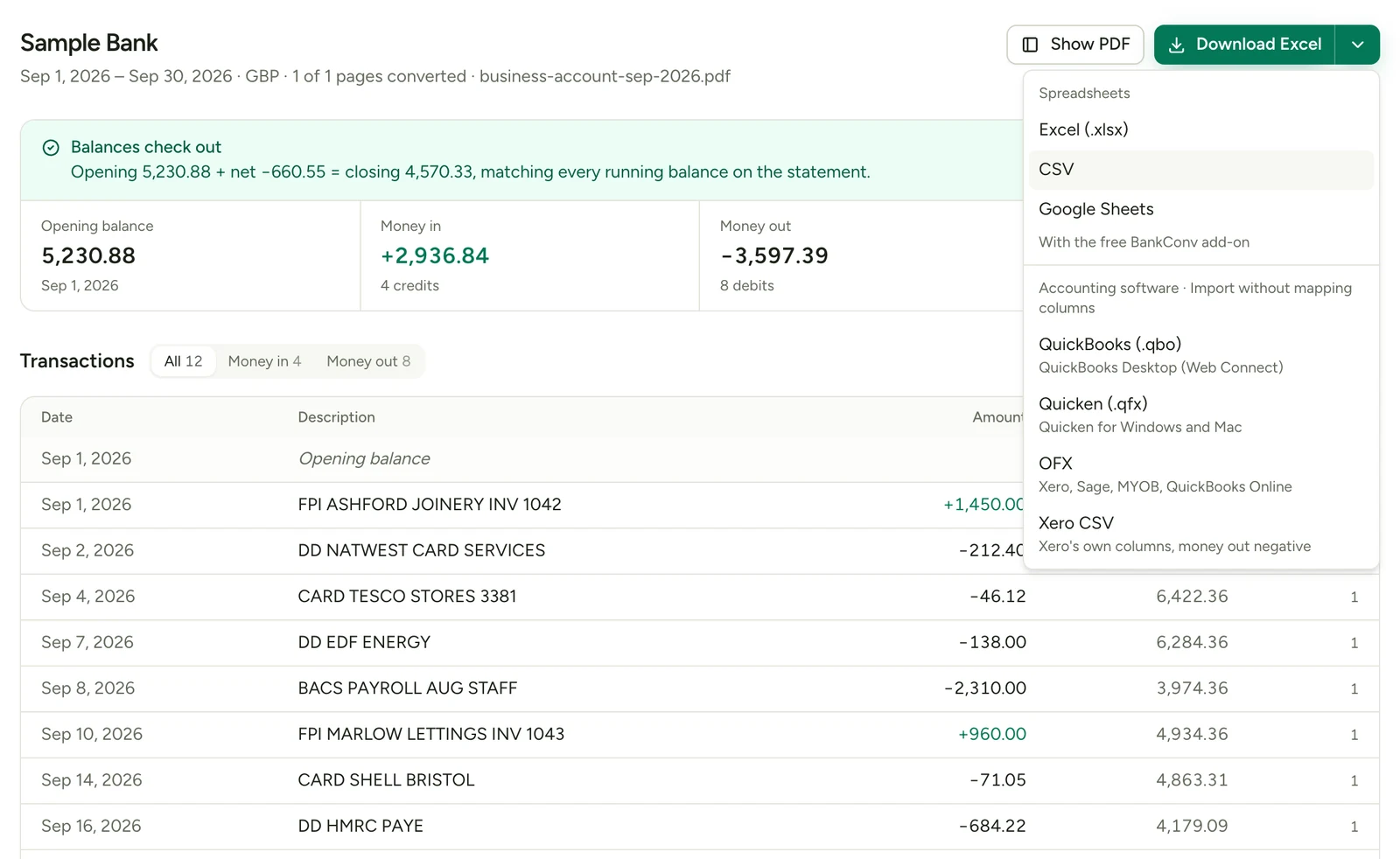
Descargue el PDF mensual desde su banca en línea y conviértalo. BankConv lee la tabla de movimientos y le da una fila por movimiento.
- Suba el PDF al convertidor de estado de cuenta PDF a CSV de BankConv. Los PDF protegidos con contraseña funcionan.
- Compare en pantalla las filas extraídas con el PDF.
- Descargue el CSV. Para descargar necesita una cuenta gratis.
El CSV tiene cinco columnas: Date, Description, Reference, Amount y Balance. Los cargos son negativos, los importes son números simples, las fechas se ven como 2026-09-03, y el saldo inicial y las líneas de totales quedan fuera.
Para conservar el formato de su banco, como las columnas separadas Paid out y Paid in de la mayoría de los estados de cuenta británicos, cambie la página de resultados a Como aparece en el PDF y descargue el CSV desde ahí. Las páginas Barclays, Lloyds y NatWest (en inglés) muestran las columnas de cada banco.
Paso 2: ajuste el archivo al archivo de ejemplo de Sage
Sage quiere un archivo CSV o Excel con encabezados de columna concretos. Lo más seguro es copiar sus datos en el propio archivo de ejemplo de Sage en lugar de adivinar los nombres de los encabezados.
- En Sage, empiece una importación (paso 3) y abra la file import guide en la pantalla de importación. Explica el formato y ofrece archivos de ejemplo para descargar.
- Descargue el archivo de ejemplo que corresponde a su formato: una columna de importe para el CSV limpio de BankConv, o columnas separadas de dinero que entra y dinero que sale para un archivo Como aparece en el PDF que las tenga.
- Pegue sus columnas de fecha, descripción e importe debajo de los encabezados de Sage. Deje la fila de encabezados de Sage exactamente como está.
- Borre las líneas de título, los números de cuenta, las filas de saldo inicial y final, y los totales de página.
- Quite los signos de moneda y los separadores de miles:
1234.56, no£1,234.56. - Guárdelo como CSV UTF-8, o déjelo en XLSX.
El CSV limpio de BankConv ya cumple los pasos 4 y 5, y sus cargos ya son negativos. Si parte de un archivo Como aparece en el PDF y quiere una sola columna de importe, ponga los cargos en negativo. En Excel, =PaidIn-PaidOut (por ejemplo =D2-C2) arma un importe con signo a partir de dos columnas. Tome las celdas vacías como cero.
Paso 3: importe el estado de cuenta en Sage
La importación empieza desde la cuenta bancaria en la página Banking. La primera vez que importa en una cuenta, Sage pide algunos datos adicionales.
- Vaya a Banking.
- En la cuenta bancaria, abra Actions y elija Import from bank statement.
- En Source, elija la cuenta bancaria a la que pertenece el estado de cuenta.
- Arrastre y suelte el archivo, o selecciónelo. Agregue un comentario, como
Barclays current Sep 2026, para encontrar la importación después. - Seleccione Review transactions.
- Elija el orden de las fechas que usa su archivo. Para el CSV limpio de BankConv es año, mes, día. Para un estado de cuenta británico descargado Como aparece en el PDF, normalmente es día, mes, año.
- Revise la lista. Cada línea aparece como dinero que entra o dinero que sale. Si están al revés, seleccione Switch transaction types.
- Seleccione Confirm import.
Las líneas importadas quedan en la cuenta bancaria esperando a que usted empareje o cree movimientos, igual que los movimientos del flujo. Los textos de las pantallas de Sage cambian de vez en cuando, así que busque el más parecido si una etiqueta es distinta.
Errores habituales al importar en Sage y cómo corregirlos
La mayoría de las importaciones fallidas vienen de los encabezados, las fechas o los signos. Revíselos en ese orden.
| Lo que ve | Causa | Solución |
|---|---|---|
| Archivo rechazado o columnas no reconocidas | Los encabezados no coinciden con los de Sage | Pegue los datos en el archivo de ejemplo de Sage, debajo de sus encabezados |
| Fechas en el mes equivocado | Se eligió el orden de fechas equivocado | Elija el orden que usa su archivo: año-mes-día para el CSV limpio, normalmente día-mes-año para un archivo británico Como aparece en el PDF |
| Pagos que aparecen como cobros | Signos invertidos | Use Switch transaction types, o rehaga el importe como =PaidIn-PaidOut |
| Importes importados en cero | £, comas o texto en el importe |
Deje solo dígitos, signo de menos y punto decimal |
| La primera línea es un movimiento llamado “Date” | Una línea de encabezado de más o filas de título | Deje una sola fila de encabezados |
| Las líneas duplican el flujo | El archivo se traslapa con fechas que el flujo ya cargó | Recorte el archivo a las fechas que faltan |
La trampa de las fechas. Aplica a los archivos Como aparece en el PDF. 03/09/2026 es el 3 de septiembre en el Reino Unido, pero el 9 de marzo en Estados Unidos. Si todos los días del archivo son 12 o menos, un orden de fechas equivocado puede importarse sin error. Compare tres movimientos con el PDF después de cada importación.
Revise la importación contra el estado de cuenta
Sage no le avisa si falta una fila, así que revíselo usted antes de conciliar.
- Cuente las filas. Los movimientos del PDF deben ser iguales a las líneas importadas.
- Revise los totales. Sume el dinero que entra y el que sale. Compárelos con el cuadro de resumen del estado de cuenta.
- Revise la cadena de saldos. El saldo inicial más lo que entra menos lo que sale debe dar el saldo final del PDF.
Si un total no cuadra, ordene por fecha y compare página por página. Una fila faltante suele estar en un salto de página.
Consejos para contadores con varios clientes en Sage
Una rutina fija hace más rápido el cierre de mes y más fácil deshacer los errores.
- Guarde una copia llena del archivo de ejemplo de Sage por cliente y por banco, y pegue ahí cada mes nuevo.
- Importe un mes por archivo, en orden de fecha, con un comentario claro en cada importación.
- Convierta un trimestre completo de una vez: BankConv acepta hasta 10 PDF por lote. Vea los precios para las páginas incluidas al mes.
- Los archivos subidos y los convertidos se eliminan después de 24 horas. Vea seguridad para el detalle.
- Para otros programas, vea cómo importar un estado de cuenta en Xero.