Cómo importar un estado de cuenta en MYOB
La importación de estados de cuenta de MYOB acepta archivos QIF u OFX, no PDF ni CSV. Convierta el estado de cuenta en PDF a OFX y luego, en MYOB Business, vaya a Banking, abra el Banking hub y elija Import statement en la cuenta. AccountRight para Windows lee archivos OFX, QFX, QIF y OFC desde Reconcile Accounts.
Actualizado el
Por qué MYOB necesita OFX o QIF, no CSV
La importación de estados de cuenta de MYOB está hecha para los archivos que genera su banco, así que lee formatos de estado de cuenta y no hojas de cálculo. MYOB Business pide archivos .QIF u .OFX. AccountRight para Windows lee OFX, QFX, QIF y OFC.
Eso importa cuando el banco solo le da PDF: estados de cuenta pasados, una cuenta cerrada o los meses anteriores al inicio de su flujo bancario. Convierta el PDF directamente a OFX e impórtelo; la página de importación en MYOB tiene la versión corta.
| Ruta | ¿Funciona con la importación de estados de cuenta de MYOB? | Cuándo usarla |
|---|---|---|
| Descarga OFX o QIF del propio banco | Sí | Movimientos recientes que el banco todavía le deja exportar |
| PDF → OFX | Sí | Meses anteriores, cuentas cerradas, PDF que le envía un cliente |
| CSV directo | No | La importación de estados de cuenta no lo acepta |
| Import Data de AccountRight (CSV o delimitado por tabuladores) | A veces | Crear asientos Spend Money y Receive Money en AccountRight de escritorio |
Paso 1: convierta el estado de cuenta en PDF a OFX
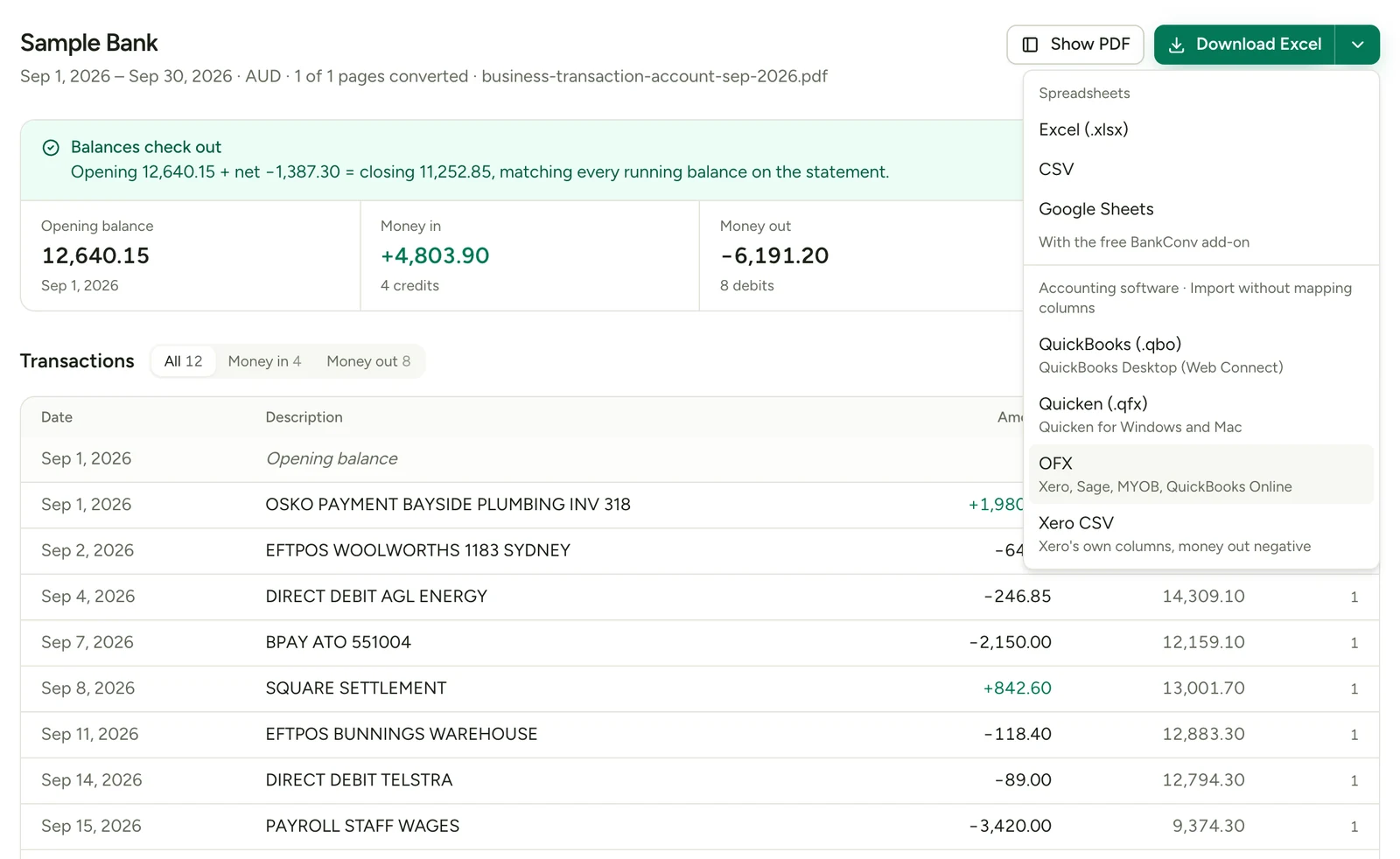
Descargue el PDF desde su banca en línea y conviértalo. BankConv lee la tabla de movimientos y escribe cada movimiento en los campos fijos del archivo OFX: fecha, importe y descripción. MYOB los lee sin asignar columnas.
- Suba el PDF al convertidor de estado de cuenta PDF a OFX de BankConv. Los PDF protegidos con contraseña funcionan.
- Compare en pantalla las filas con el PDF.
- Elija OFX y descargue el archivo. Para descargar necesita una cuenta gratis. Cámbiele el nombre, por ejemplo
westpac-business-2026-09.ofx.
Los estados de cuenta australianos suelen imprimir columnas Debit y Credit con un Balance acumulado. BankConv convierte los cargos en importes negativos, deja fuera las filas de saldo inicial y escribe el último saldo acumulado como saldo del archivo. Las páginas CommBank, Westpac, ANZ y NAB (en inglés) muestran el formato y las particularidades de cada banco.
Si BankConv no puede saber qué columna es la fecha o el importe, se lo indica antes de la descarga. En ese caso el CSV siempre funciona, y la herramienta gratis CSV a OFX le permite asignar usted las columnas.
El archivo es OFX 1.0.2, el estilo SGML más antiguo. Algunos usuarios de MYOB comentan que las ediciones antiguas solo leen archivos OFX versión 1, así que esta es la versión más segura.
Paso 2: importe el archivo OFX en MYOB
Los pasos cambian entre MYOB Business en el navegador y AccountRight para Windows. Los nombres de los menús pueden cambiar entre versiones, así que busque el más parecido.
MYOB Business (navegador):
- Vaya a Banking y elija Banking hub.
- En la cuenta, haga clic en los tres puntos (…) y elija Import statement.
- En la página Bank statement import history, haga clic en Import statement.
- Elija la Bank account.
- Haga clic en Import statement file, luego en Browse, y seleccione el archivo OFX.
- Haga clic en Import. MYOB muestra cuántas líneas de estado de cuenta importó.
Las líneas aparecen entonces en la página Bank transactions, listas para asignar o emparejar.
AccountRight para Windows:
- Vaya al centro de comandos Banking y haga clic en Reconcile Accounts.
- Elija la cuenta y escriba el saldo final (closing balance) y la fecha de corte (closing date) del estado de cuenta.
- Haga clic en Get Statement, seleccione el archivo OFX y haga clic en OK.
- MYOB empareja lo que puede por número de cheque, fecha e importe. Para el resto, use Match Transaction o Add Transaction.
La ruta CSV en AccountRight, si la prefiere
AccountRight para Windows también tiene una opción general Import Data, normalmente en el menú File, que lee archivos de texto separados por comas o delimitados por tabuladores. Puede crear movimientos Spend Money y Receive Money en lugar de líneas de estado de cuenta.
Úsela solo si se siente cómodo con su asignación de campos. Haga antes un respaldo del archivo de la empresa. Importe sin otros usuarios conectados. Un consejo común entre usuarios de MYOB es exportar primero un movimiento Spend Money existente, para ver el formato exacto que espera.
Para la mayoría, la ruta OFX es más sencilla y más fácil de deshacer.
Problemas habituales al importar en MYOB y cómo corregirlos
La mayoría de los fallos vienen del tipo de archivo, del orden de las fechas o de las filas de resumen. Revise eso primero.
| Lo que ve | Causa | Solución |
|---|---|---|
| No se puede seleccionar el archivo o lo rechaza | Es un CSV o un PDF | Descargue el estado de cuenta en OFX desde BankConv |
| Las fechas caen en el mes equivocado | Día y mes leídos al revés | Revise las fechas en la vista previa de BankConv contra el PDF antes de descargar |
| Los depósitos aparecen como retiros | Lo que entra y lo que sale leídos al revés | Compare unas filas con el PDF; si están invertidas, use el CSV y la herramienta CSV a OFX para asignarlas usted |
| Una línea de más con un saldo o un total | Una fila de resumen leída como movimiento | Revise en la vista previa que no haya filas de totales sueltas antes de descargar |
| Líneas duplicadas | Las fechas se traslapan con el flujo bancario | Importe solo estados de cuenta de meses que el flujo no cubre |
| Error con un archivo grande | El archivo supera el límite de 10 MB de MYOB | Divídalo por mes |
Revise la importación contra el estado de cuenta
MYOB no le avisa si falta un movimiento. Haga tres revisiones después de cada importación.
- Número de filas. Los movimientos del PDF deben ser iguales a las líneas importadas.
- Totales. Sume los cargos y los abonos y compárelos con el resumen del estado de cuenta.
- Saldo final. Después de conciliar, el saldo de MYOB debe ser igual al saldo final del PDF.
Si una revisión falla, compare página por página. Una fila faltante suele estar en un salto de página.
Consejos para importar en MYOB con regularidad
- Mantenga un flujo bancario para los meses actuales y use la importación de estados de cuenta solo para huecos e historial.
- Nombre los archivos por banco y mes para ver qué ya se importó.
- Convierta un trimestre de una vez: BankConv acepta hasta 10 PDF por lote. Vea los precios.
- Los archivos subidos y los resultados se eliminan después de 24 horas. Vea seguridad.
- ¿Es nuevo con el formato? Lea qué es un archivo OFX.
Fuentes: Ayuda de MYOB: Import bank and credit card statements (en inglés)