Comment importer un relevé bancaire dans MYOB
L’import de relevés de MYOB accepte les fichiers QIF ou OFX, pas les PDF ni les CSV. Convertissez le relevé PDF en OFX, puis dans MYOB Business allez dans Banking, ouvrez le Banking hub et choisissez Import statement sur le compte. AccountRight sous Windows lit les fichiers OFX, QFX, QIF et OFC via Reconcile Accounts.
Mis à jour le
Pourquoi MYOB veut de l’OFX ou du QIF, pas du CSV
L’import de relevés de MYOB est conçu pour les fichiers produits par les banques : il lit des formats de relevé, pas des tableurs. MYOB Business demande des fichiers .QIF ou .OFX. AccountRight sous Windows lit OFX, QFX, QIF et OFC.
C’est important quand la banque ne fournit que des PDF : anciens relevés, compte clôturé, ou mois antérieurs à la connexion bancaire. Convertissez directement le PDF en OFX et importez-le ; la page sur l’import dans MYOB en donne la version courte.
| Méthode | Fonctionne avec l’import de relevés MYOB ? | Quand l’utiliser |
|---|---|---|
| Téléchargement OFX ou QIF de la banque | Oui | Opérations récentes que la banque permet encore d’exporter |
| PDF → OFX | Oui | Mois anciens, comptes clôturés, PDF envoyés par un client |
| CSV importé tel quel | Non | Refusé par l’import de relevés |
| Import Data d’AccountRight (CSV ou texte tabulé) | Parfois | Créer des écritures Spend Money et Receive Money dans AccountRight sur ordinateur |
Étape 1 : convertir le relevé PDF en OFX
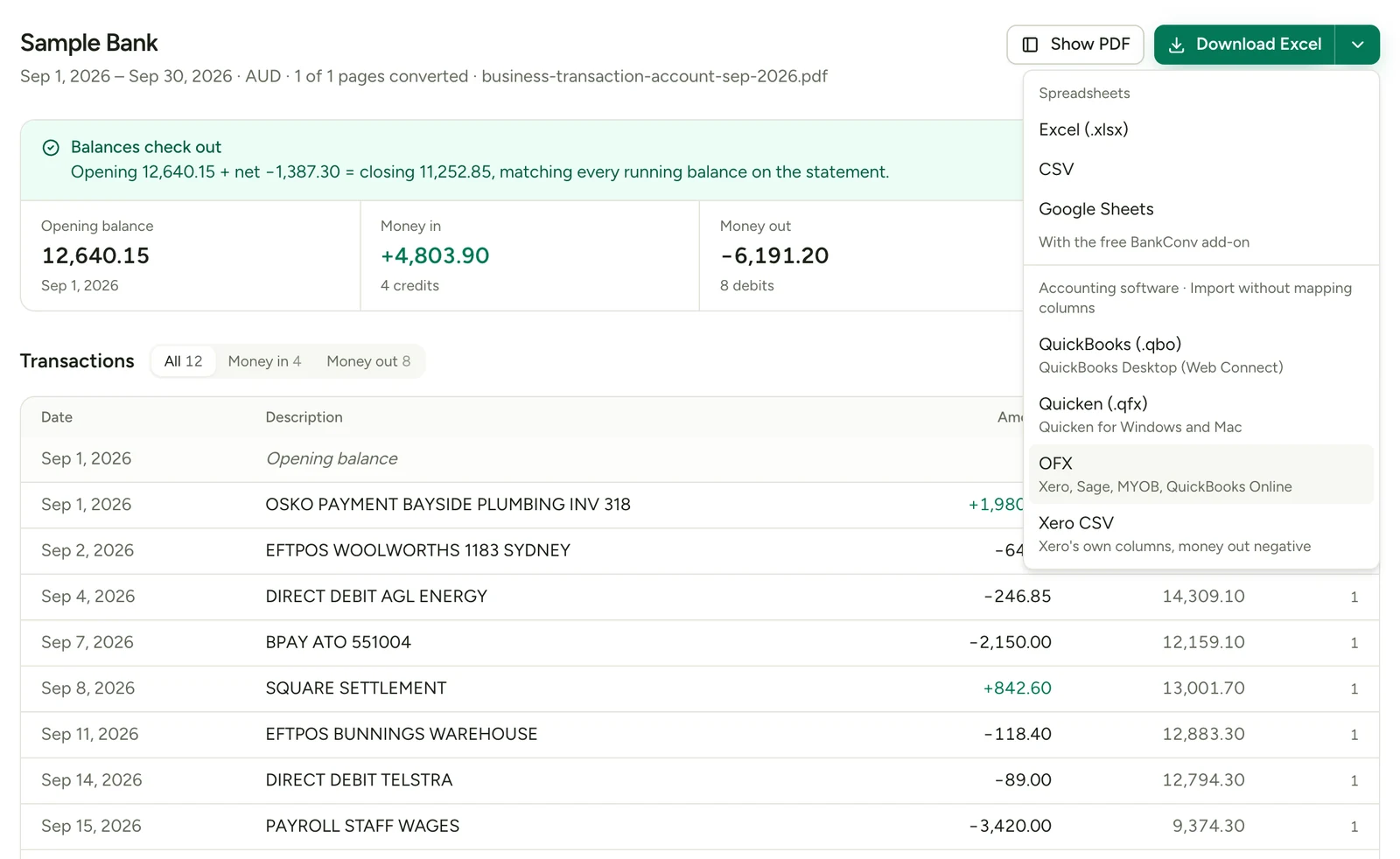
Téléchargez le PDF depuis votre banque en ligne, puis convertissez-le. BankConv lit le tableau des opérations et écrit chaque opération dans les champs fixes du fichier OFX : date, montant et libellé. MYOB les lit sans aucune association de colonnes.
- Déposez le PDF sur le convertisseur de relevé bancaire PDF en OFX de BankConv. Les PDF protégés par mot de passe fonctionnent.
- Comparez les lignes affichées avec le PDF.
- Choisissez OFX et téléchargez le fichier. Un compte gratuit est nécessaire pour télécharger. Renommez-le, par exemple
westpac-business-2026-09.ofx.
Les relevés australiens affichent souvent des colonnes Debit et Credit avec un Balance courant. BankConv transforme les débits en montants négatifs, écarte les lignes de solde d’ouverture et reprend le dernier solde courant comme solde du fichier. Les pages CommBank, Westpac, ANZ et NAB (en anglais) décrivent la mise en page et les particularités de chaque banque.
Si BankConv ne parvient pas à déterminer quelle colonne contient la date ou le montant, il le signale avant le téléchargement. Le CSV fonctionne toujours dans ce cas, et l’outil gratuit CSV en OFX vous permet d’associer vous-même les colonnes.
Le fichier est en OFX 1.0.2, l’ancien style SGML. Des utilisateurs de MYOB signalent que les anciennes éditions ne lisent que les fichiers OFX version 1 : c’est donc la version la plus sûre.
Étape 2 : importer le fichier OFX dans MYOB
Les étapes diffèrent entre MYOB Business dans le navigateur et AccountRight sous Windows. Les noms de menus, ceux de l’interface anglaise, peuvent changer d’une version à l’autre : cherchez l’intitulé le plus proche.
MYOB Business (navigateur) :
- Allez dans Banking et choisissez Banking hub.
- Sur le compte, cliquez sur les trois points (…) et choisissez Import statement.
- Sur la page Bank statement import history, cliquez sur Import statement.
- Choisissez le Bank account.
- Cliquez sur Import statement file, puis sur Browse, et sélectionnez le fichier OFX.
- Cliquez sur Import. MYOB indique combien de lignes de relevé il a importées.
Les lignes apparaissent ensuite sur la page Bank transactions, prêtes à être affectées ou rapprochées.
AccountRight sous Windows :
- Allez dans le centre de commande Banking et cliquez sur Reconcile Accounts.
- Choisissez le compte, puis saisissez le closing balance et le closing date du relevé.
- Cliquez sur Get Statement, sélectionnez le fichier OFX et cliquez sur OK.
- MYOB rapproche ce qu’il peut par numéro de chèque, date et montant. Pour le reste, utilisez Match Transaction ou Add Transaction.
La méthode CSV dans AccountRight, si vous la préférez
AccountRight sous Windows propose aussi une option générale Import Data, en général dans le menu File, qui lit des fichiers texte séparés par des virgules ou des tabulations. Elle crée des opérations Spend Money et Receive Money au lieu de lignes de relevé.
Ne l’utilisez que si vous maîtrisez son association de champs. Sauvegardez d’abord le fichier société. Importez sans autre utilisateur connecté. Un conseil fréquent chez les utilisateurs de MYOB : exportez d’abord une opération Spend Money existante pour voir la mise en page exacte attendue.
Pour la plupart des gens, la méthode OFX est plus simple et plus facile à annuler.
Problèmes d’import courants dans MYOB et solutions
La plupart des échecs viennent du type de fichier, de l’ordre des dates ou de lignes de récapitulatif. Vérifiez-les en premier.
| Ce que vous voyez | Cause | Solution |
|---|---|---|
| Le fichier ne peut pas être sélectionné ou est refusé | C’est un CSV ou un PDF | Téléchargez le relevé en OFX depuis BankConv |
| Les dates tombent dans le mauvais mois | Jour et mois lus à l’envers | Comparez les dates de l’aperçu BankConv avec le PDF avant de télécharger |
| Les dépôts apparaissent comme des retraits | Entrées et sorties lues à l’envers | Comparez quelques lignes avec le PDF ; si elles sont inversées, prenez le CSV et l’outil CSV en OFX pour les associer vous-même |
| Une ligne en trop avec un solde ou un total | Une ligne de récapitulatif lue comme une opération | Repérez les lignes de total dans l’aperçu avant de télécharger |
| Lignes en double | Les dates chevauchent la connexion bancaire | N’importez que les relevés des mois non couverts par la connexion |
| Erreur sur un gros fichier | Fichier au-delà de la limite de 10 Mo de MYOB | Découpez par mois |
Contrôler l’import par rapport au relevé
MYOB ne vous signale pas une opération manquante. Faites trois contrôles après chaque import.
- Nombre de lignes. Le nombre d’opérations du PDF doit être égal au nombre de lignes importées.
- Totaux. Additionnez débits et crédits et comparez-les au récapitulatif du relevé.
- Solde de clôture. Après le rapprochement, le solde dans MYOB doit être égal au solde de clôture du PDF.
Si un contrôle échoue, comparez page par page. Une ligne manquante se trouve en général à un saut de page.
Conseils pour des imports MYOB réguliers
- Gardez la connexion bancaire pour les mois en cours et réservez l’import de relevés aux trous et à l’historique.
- Nommez les fichiers par banque et par mois pour savoir ce qui a déjà été importé.
- Convertissez un trimestre d’un coup : BankConv accepte jusqu’à 10 PDF par lot. Voir les tarifs.
- Les fichiers déposés et les résultats sont supprimés au bout de 24 heures. Voir la page sécurité.
- Vous découvrez le format ? Lisez ce qu’est un fichier OFX.
Sources : Aide MYOB : importer des relevés bancaires et de carte de crédit (en anglais)