Conversor de extratos bancários para contadores e escritórios de contabilidade
O BankConv converte os extratos bancários em PDF que seus clientes mandam em um arquivo OFX ou em linhas de Excel, CSV ou Google Sheets com data, descrição, valor e saldo, até 10 arquivos por lote. Você confere cada arquivo com o saldo final do extrato e depois importa o OFX no Omie, passa as linhas para a planilha de importação da Conta Azul ou cola as linhas na sua planilha de conciliação.
O que você pode fazer com o BankConv
O fechamento do mês a partir de PDFs
Os clientes que não compartilham a conexão bancária continuam mandando PDFs. Converta cada extrato e importe, em vez de digitar as linhas à mão.
Contabilidade atrasada e regularizações
Os downloads do internet banking costumam cobrir só os meses recentes. Os extratos em PDF vão anos para trás, então você consegue refazer um período atrasado com os extratos que o cliente já tem.
Lotes de vários bancos
Envie até 10 PDFs de uma vez, de bancos diferentes. O BankConv lê a tabela de cada página em vez de depender de um modelo por banco.
Extratos protegidos por senha
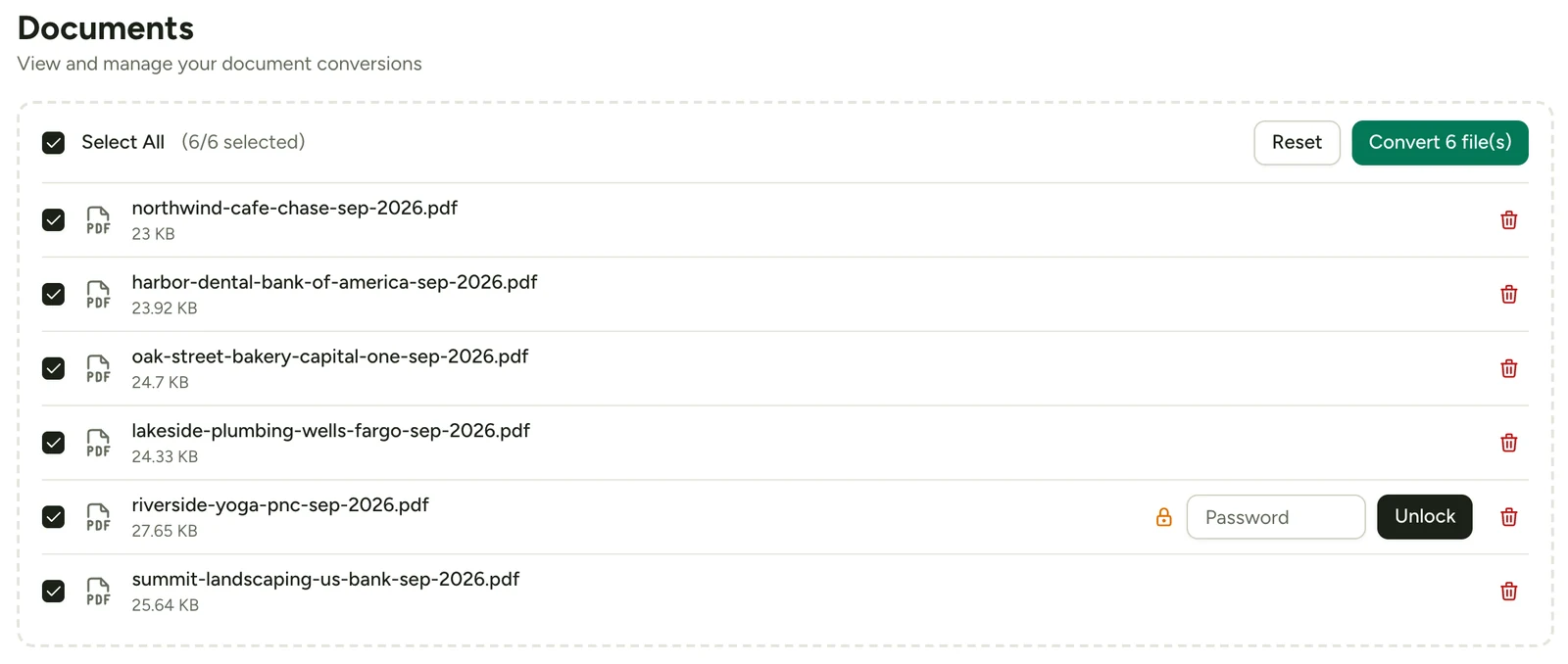
Digite a senha do PDF uma vez, ao enviar. Ela é usada para abrir o arquivo e nunca é guardada.
Planilhas compartilhadas com os clientes
Mande o resultado direto para o Google Sheets para que você e o cliente acrescentem notas e categorias no mesmo lugar.
Recebimento automatizado
Se você ligar o seu recebimento de documentos à API REST, incluída em todos os planos, os extratos que os clientes mandam por e-mail ou enviam pelo seu portal podem ser convertidos sem envio manual.
O lugar do BankConv no fechamento do mês
Use para as contas sem conexão bancária: o cliente que só manda PDF, a conta encerrada, o exercício que você está regularizando. Converta, confira, importe, e depois concilie no seu sistema de sempre ou no Excel.
- Consiga os PDFs. Peça o extrato em PDF baixado do internet banking, não uma foto nem a digitalização de uma cópia impressa. Os PDFs digitais são convertidos melhor.
- Converta em lotes. Envie até 10 arquivos de uma vez. Digite as senhas quando forem pedidas.
- Confira cada arquivo. Faça as três conferências abaixo antes de qualquer coisa entrar na contabilidade.
- Exporte. Use o OFX para a conciliação no Omie e em outros sistemas contábeis, o Excel para os seus papéis de trabalho, o CSV para a planilha de importação da Conta Azul e os programas que pedem CSV, ou o Google Sheets para compartilhar com o cliente.
- Importe e concilie. Siga o guia do seu sistema: Conta Azul ou Omie.
As três conferências antes de importar
Um arquivo convertido só serve se bater com o extrato. Estas três conferências pegam quase todos os problemas, de uma página pulada a uma linha juntada com outra.
| Conferência | Como | O que uma diferença costuma indicar |
|---|---|---|
| Número de linhas | Compare os lançamentos de cada página com o PDF | Uma quebra de página cortou ou juntou uma linha |
| Saldo final | O último saldo calculado é igual ao saldo final impresso | Um lançamento faltando ou duplicado |
| Totais | Some entradas e saídas; compare com o resumo do extrato | Um erro de sinal em uma linha |
Faça as conferências antes de importar. Corrigir uma linha em uma planilha é mais fácil que desfazer uma importação errada.
O sistema dos seus clientes
Cada sistema contábil importa os lançamentos do seu jeito: com um arquivo OFX, um CSV com colunas que você associa ou um modelo de planilha. O que muda é o menu e os detalhes em que cada um é exigente.
| Sistema | Comum em | Como costuma importar um extrato |
|---|---|---|
| Conta Azul | Brasil | Financeiro → Extrato de Movimentações → Importar → Por planilha manualmente, com a planilha modelo; o OFX só se for gerado pelo banco. Veja o guia da Conta Azul. |
| Omie | Brasil | Finanças → Movimentação de Contas Correntes → Importar Extrato, com um arquivo OFX; CSV só para poucos bancos. Veja o guia do Omie. |
| Xero | Reino Unido, Austrália | Em geral Bank accounts, depois Import a statement. Pede uma única coluna de valor com sinal e um favorecido ou descrição. Veja o guia do Xero. |
| QuickBooks Online | Estados Unidos, Canadá | Em geral Banking, depois Upload from file. Aceita 3 colunas (Date, Description, Amount) ou 4 (Date, Description, Credit, Debit). Veja os passos para o QuickBooks. |
Os menus mudam conforme a versão e o plano: use estas indicações como ponto de partida e confira a tela de importação no arquivo do cliente.
Extratos que pedem mais atenção
- Extratos empresariais agrupados por tipo. Alguns bancos, sobretudo nos Estados Unidos, listam depósitos, cheques e saques em seções separadas. Depois ordene por data para ter uma única cronologia. A página do Chase (em inglês) mostra um exemplo.
- Datas sem ano. Alguns extratos imprimem só o dia e o mês. Em um extrato que atravessa dezembro e janeiro, confira as linhas em torno de 1º de janeiro.
- Extratos escaneados. O BankConv lê esses arquivos com OCR. Digitalizações nítidas e retas dão os melhores resultados; confira os valores com cuidado. Veja como converter um extrato escaneado.
Preços para um escritório
O pagamento por extrato serve para uma regularização pontual: R$ 16,90 até 10 páginas, depois R$ 1 por página. Para o trabalho mensal constante, o Starter cobre 500 páginas, o Professional 1.000 e o Business 5.000. Todos os planos incluem o Google Sheets e a API. Veja os preços.
Um exemplo com números para um escritório com 40 clientes mensais, que mandam cada um um extrato de 6 páginas (240 páginas por mês):
| Opção | Custo por mês | Páginas incluídas |
|---|---|---|
| Pagamento por extrato | 40 × R$ 16,90 = R$ 676 (cada arquivo de 6 páginas paga o mínimo de R$ 16,90) | Conforme o uso |
| Starter, plano anual | R$ 99 | 500 |
| Starter, plano mensal | R$ 159 | 500 |
| Professional, plano anual | R$ 159 | 1.000 |
Com 240 páginas por mês, o Starter cobre o trabalho com folga para regularizações. Passe para o Professional quando ultrapassar 500 páginas com frequência, por exemplo com extratos empresariais mais longos ou na época da declaração anual.
Perguntas frequentes
Posso converter extratos de bancos diferentes no mesmo lote?
Sim. Um lote aceita até 10 PDFs de até 30 MB cada, e eles podem ser de bancos diferentes. Cada arquivo gera o seu próprio resultado, então os dados de cada cliente ficam separados.
O BankConv faz a conciliação por mim?
Não. Ele converte as linhas. Confira o número de linhas, o saldo final e os totais de entradas e saídas com o extrato antes de importar.
Qual formato uso na Conta Azul ou no Omie?
No Omie, o OFX: use Finanças → Movimentação de Contas Correntes → Importar Extrato, que aceita OFX; CSV só para poucos bancos. Na Conta Azul, o CSV: passe as colunas para a planilha modelo e importe em Financeiro → Extrato de Movimentações → Importar → Por planilha manualmente, porque a Conta Azul só aceita o OFX gerado pelo próprio banco. Para o QuickBooks Desktop, baixe o QBO, o arquivo Web Connect que o Desktop importa.
Por quanto tempo os arquivos dos clientes ficam guardados?
Os PDFs enviados e os arquivos convertidos são excluídos automaticamente depois de 24 horas. As equipes podem escolher 48 ou 72 horas. O BankConv nunca se conecta à conta bancária de um cliente.