Como importar um extrato bancário no Xero
O Xero não lê um extrato em PDF, mas importa extratos em CSV, OFX ou QIF. Converta o PDF no BankConv e baixe o Xero CSV, que já usa as colunas do Xero, os débitos em negativo e o ponto decimal. Depois, no Xero, vá em Accounting → Bank accounts, abra a conta, escolha Import a statement, envie o arquivo e mapeie as colunas.
Atualizado em
Quando você precisa importar um extrato no Xero
Importa-se um extrato quando o feed bancário não traz os dados. Isso cobre quatro casos comuns.
- Não há feed para o seu banco. Bancos menores, cooperativas e muitos bancos fora dos Estados Unidos, do Reino Unido e da Austrália não têm um feed direto no Xero.
- Histórico anterior ao feed. Um feed novo costuma trazer só alguns meses para trás. Os meses anteriores existem apenas como extratos em PDF.
- Entrada de um cliente novo. Levar uma empresa para o Xero no meio do ano significa carregar todos os meses desde o início do exercício.
- Buracos no feed. Às vezes o feed perde dias. Importar o extrato desse período preenche o buraco.
Em todos os casos, o banco dá um PDF. O Xero precisa de um arquivo de dados, então o primeiro passo é transformar o PDF em CSV.
Quais tipos de arquivo o Xero aceita
A tela Import a statement do Xero aceita arquivos CSV, OFX e QIF. Não aceita PDF, Excel (.xlsx) nem arquivos do Google Sheets.
| Formato | Mapeamento no Xero | Ideal para |
|---|---|---|
| CSV | Sim, você mapeia cada coluna uma vez | Qualquer banco, e conferir os dados antes |
| OFX | Não, os campos são fixos | Importações limpas quando você tem um |
| QIF | Mínimo | Só exportações antigas; tem menos campos |
Se você só tem um PDF, converta e baixe o Xero CSV, que já usa os nomes de coluna e os sinais do Xero. Para pular o mapeamento, baixe o OFX; a página converter um extrato para o Xero compara as opções. Para saber mais sobre o formato, leia o que é um arquivo OFX.
Passo 1: converta o extrato em PDF para Xero CSV
Baixe o extrato mensal em PDF no app ou no internet banking e converta. O BankConv lê a tabela de lançamentos e devolve uma linha por transação.
- Envie o PDF no conversor de extrato bancário PDF para CSV do BankConv. PDFs protegidos por senha funcionam.
- Confira na tela as linhas extraídas com o PDF.
- Baixe Xero CSV. Para baixar, você precisa de uma conta grátis.
O arquivo tem uma linha de cabeçalhos e cinco colunas: Date, Amount, Payee, Description e Reference. O BankConv já juntou as colunas de débito e crédito em um único Amount com sinal, com os débitos em negativo, e deixou de fora o saldo inicial e as linhas de total. Payee fica vazio e a descrição do banco vai em Description. O Xero CSV usa vírgula entre as colunas e ponto decimal, seja qual for o idioma da interface.
As datas seguem o país do banco: MM/DD/AAAA para extratos dos Estados Unidos, DD/MM/AAAA para os demais, incluindo os brasileiros. Se a sua organização no Xero usa a outra ordem, baixe o OFX, que guarda as datas em um formato fixo.
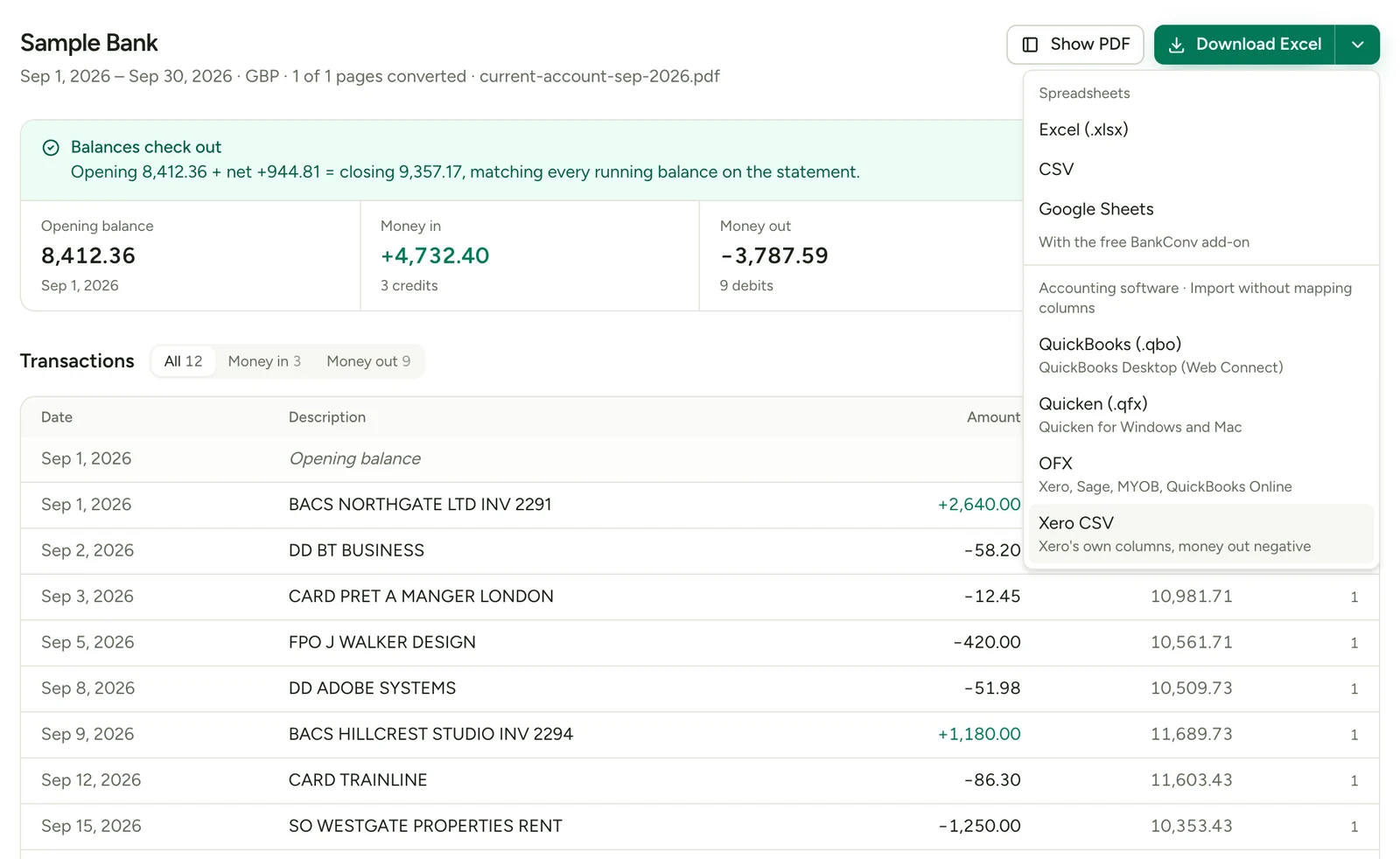
Um Xero CSV fica assim:
Date,Amount,Payee,Description,Reference
03/09/2026,-4120.00,,PIX ENVIADO FOLHA DE PAGAMENTO,
05/09/2026,3500.00,,TED RECEBIDA CLIENTE NF 1042,
24/09/2026,-168.43,,PAGTO BOLETO SEGURO,
Passo 2: importe o extrato no Xero
A importação fica na própria conta bancária. Você precisa de uma conta bancária configurada no Xero para cada conta real. A interface do Xero é em inglês, então os nomes abaixo estão como aparecem na tela.
- No Xero, vá em Accounting → Bank accounts.
- Encontre a conta. Abra o menu Manage account (o menu de três pontos, “…”) e escolha Import a statement.
- Clique em Browse, escolha o CSV e clique em Import.
- Mapeie cada coluna para o campo do Xero: Date em Transaction Date, Amount em Transaction Amount, e as outras em Payee, Description e Reference.
- Marque a caixa que avisa o Xero para não importar a primeira linha, porque ela tem os cabeçalhos das colunas.
- Clique em Save e confirme. O Xero mostra quantas linhas de extrato importou.
As linhas novas aparecem na aba Reconcile, prontas para casar ou criar.
Se você parte de um CSV comum
Use esta parte se você baixou o CSV padrão do BankConv ou um arquivo Como no PDF, ou se tem um CSV do seu banco.
O CSV padrão tem Date, Description, Reference, Amount e Balance, com os débitos já em negativo e sem linhas de resumo. Mas, baixado pela interface em português, ele usa ponto e vírgula e vírgula decimal, com datas como 03/09/2026, que é o que o Excel brasileiro lê e o Xero não: mude a interface para English em Configurações → Perfil → Idioma antes de baixar, ou use o Xero CSV. Um arquivo Como no PDF mantém o layout do seu banco, então pode ter colunas de débito e crédito em vez de uma única coluna de valor.
O Xero quer uma única coluna de valor com sinal: entradas positivas e saídas negativas. Abra o CSV no Excel ou no Google Sheets e faça quatro conferências.
- Uma única linha de cabeçalhos. Exclua as linhas de título, os números de conta ou as linhas vazias acima dos cabeçalhos.
- Uma única coluna Amount com sinal. Se houver colunas de débito e crédito, acrescente uma coluna chamada Amount com
=Crédito-Débito(por exemplo=E2-D2) e arraste para baixo. Trate células vazias como zero. - Números simples, com ponto decimal. Tire o “R$” e o ponto de milhar e troque a vírgula decimal por ponto:
1234.56, nãoR$ 1.234,56. Troque(84,50)por-84.50. - Sem linhas de resumo. Exclua as linhas de saldo inicial, saldo final e totais no começo ou no fim.
Salve como CSV separado por vírgulas, em UTF-8. Um Excel em português salva CSV com ponto e vírgula, então confira o arquivo em um editor de texto antes de importar, ou monte-o no Google Sheets com a localidade Estados Unidos. Você pode manter a coluna Balance; só não a mapeie.
Um arquivo que o Xero lê sem problemas fica assim:
Date,Description,Reference,Amount
03/09/2026,PIX ENVIADO FOLHA DE PAGAMENTO,,-4120.00
05/09/2026,TED RECEBIDA CLIENTE NF 1042,,3500.00
24/09/2026,PAGTO BOLETO SEGURO,,-168.43
Erros comuns ao importar no Xero e como corrigir
A maioria das importações que falham vem de três coisas: datas, sinais e linhas a mais. O Xero CSV já resolve os sinais, as linhas a mais e o ponto decimal, então comece pelas datas. As outras correções valem se você montou o CSV.
| O que você vê | Causa | Solução |
|---|---|---|
| Datas no mês errado, ou “invalid date” | O arquivo usa MM/DD e a sua organização no Xero lê DD/MM (ou o contrário) | Baixe o OFX, que guarda as datas em um formato fixo, ou mude o formato da coluna Date para a região da sua organização |
| Tudo vira uma única coluna, ou os valores ficam errados | O arquivo usa ponto e vírgula e vírgula decimal | Baixe o Xero CSV, ou troque o separador por vírgula e a vírgula decimal por ponto |
| Todas as linhas aparecem como dinheiro recebido | Não há números negativos em Amount | Coloque as saídas em negativo, ou refaça Amount como =Crédito-Débito |
| Todas as linhas aparecem como dinheiro gasto | Sinais invertidos, muitas vezes por =Débito-Crédito |
Mude a fórmula para =Crédito-Débito |
| A primeira linha é importada como transação, ou a importação falha | A linha de cabeçalhos não foi pulada, ou há linhas de título acima | Exclua as linhas acima do cabeçalho e marque a caixa da linha de cabeçalhos |
| Valores importados como zero ou ignorados | “R$”, pontos de milhar ou texto em Amount | Deixe só dígitos, sinal de menos e ponto decimal |
| Caracteres estranhos nas descrições, como “ç” no lugar de “ç” | O arquivo não foi salvo em UTF-8 | Salve de novo como CSV UTF-8 |
| Transações duplicadas com o feed | O arquivo se sobrepõe a datas que o feed já carregou | Corte o CSV para as datas que faltam |
A armadilha das datas, em detalhe. 03/09/2026 é 3 de setembro no Brasil, no Reino Unido ou na Austrália, mas 9 de março nos Estados Unidos. Um arquivo com a ordem errada pode ser importado sem erro se todos os dias forem 12 ou menos. Compare algumas transações com o PDF depois de cada importação.
Desfazer uma importação errada. Não corrija as linhas uma por uma. Procure Bank statements no menu Manage account da conta, abra o extrato que você importou e exclua-o. Depois corrija o CSV e importe de novo. Talvez seja preciso desconciliar antes as linhas que você já conciliou.
Confira a importação com o extrato
O Xero não avisa se falta uma linha, então confira você mesmo. Leva dois minutos.
- Conte as linhas: os lançamentos do PDF devem ser iguais às linhas importadas.
- Some a coluna Amount. O saldo inicial mais esse total deve dar o saldo final do PDF.
- Depois de conciliar, compare o saldo da conta no Xero com o saldo final do extrato.
Se os totais não batem, ordene por data e compare com o PDF página por página. Uma linha faltando costuma estar em uma quebra de página.
Dicas para contadores com muitos clientes
Uma rotina que se repete economiza tempo em cada fechamento.
- Importe os meses em ordem de data, um arquivo por mês, para poder excluir cada extrato separadamente se precisar.
- Dê nomes como
cliente-banco-2026-09.csvpara ver o que já foi importado. - Mantenha uma nota curta por cliente com a ordem das colunas do banco e a ordem das datas. Extratos do mesmo banco têm as mesmas colunas.
- Converta um trimestre inteiro de uma vez: o BankConv aceita até 10 PDFs por lote. Veja os preços para as páginas incluídas por mês.
- Os arquivos são excluídos automaticamente depois de 24 horas. Veja segurança para o tratamento dos dados.