Converter um extrato no Google Sheets
O BankConv for Google Sheets é um complemento gratuito que converte um extrato bancário em PDF em transações sem sair da sua planilha. Abra-o no menu Extensões, solte o PDF e as transações chegam em uma nova aba: uma por linha, com data, descrição, valor e saldo, como datas e números de verdade. O login é feito com a sua conta do Google. O complemento é em inglês.
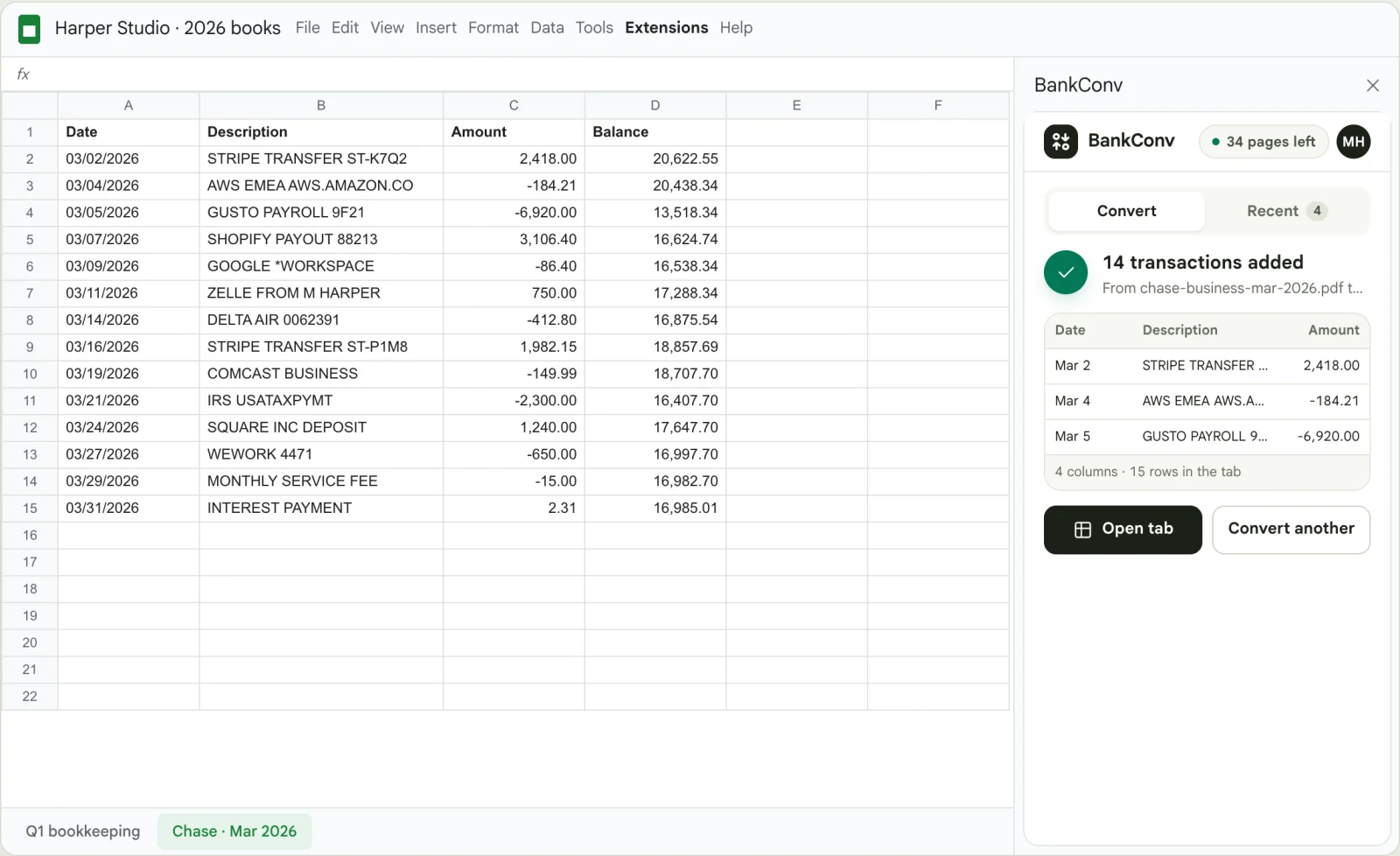
Instalar e converter
- Abra a página do BankConv no Google Workspace Marketplace, clique em Instalar, escolha sua conta do Google e aceite as permissões (explicadas mais abaixo).
- Em qualquer planilha do Google Sheets, abra Extensions → BankConv for Google Sheets → Convert bank statement. O painel lateral abre à direita.
- O painel procura uma conta do BankConv ligada ao seu e-mail do Google e faz o login. Ainda não tem conta? Clique em Create free account with Google. Usa outro e-mail, ou sua conta tem autenticação em dois fatores? Clique em I already have an account e aprove o login.
- Solte o extrato em PDF no painel, ou clique em browse (até 30 MB).
- Clique em Convert to sheet. O painel mostra o envio, a leitura e depois a nova aba, e informa quantas transações adicionou.
O que chega na planilha
Cada extrato vira uma nova aba com o nome do banco e o período, por exemplo Banco do Ipê · Sep 2026. A linha de cabeçalho fica fixa, e as colunas são Date, Description, Reference, Amount e Balance, em inglês. Reference e Balance só aparecem se o extrato as imprime.
Este é o começo do nosso extrato de exemplo (dados fictícios, Banco do Ipê, setembro de 2026) do jeito que o complemento o insere em uma planilha configurada para o Brasil:
| Date | Description | Amount | Balance |
|---|---|---|---|
| 2026-09-01 | PIX ENVIADO FOLHA DE PAGAMENTO | −24.800,00 | 59.323,70 |
| 2026-09-02 | PIX RECEBIDO COMERCIAL SERRA AZUL | 38.650,00 | 97.973,70 |
| 2026-09-03 | DEB AUTOMATICO ENERGIA ELETRICA | −1.842,00 | 96.131,70 |
| 2026-09-05 | PAGTO BOLETO INTERNET FIBRA | −599,00 | 95.532,70 |
| 2026-09-09 | DEPOSITO EM DINHEIRO | 12.000,00 | 107.532,70 |
- Datas de verdade. As datas são valores de data, exibidos como MM/DD/YYYY em uma planilha configurada para o inglês dos Estados Unidos e como AAAA-MM-DD em qualquer outra configuração regional: ordenar e filtrar por data funciona.
- Valores com sinal. As entradas são positivas e as saídas negativas, em uma única coluna Amount, como números: uma
SOMAda coluna Amount dá a variação líquida do período. - Só as transações. Saldos iniciais, totais e cabeçalhos de página ficam de fora. Marque Include everything on the statement antes de converter para incluir também os dados da conta e as tabelas de resumo, do jeito que estão impressos.
Para fórmulas que você pode testar com o resultado, como totais por mês com QUERY, veja extrato bancário para Google Sheets.
PDFs protegidos por senha
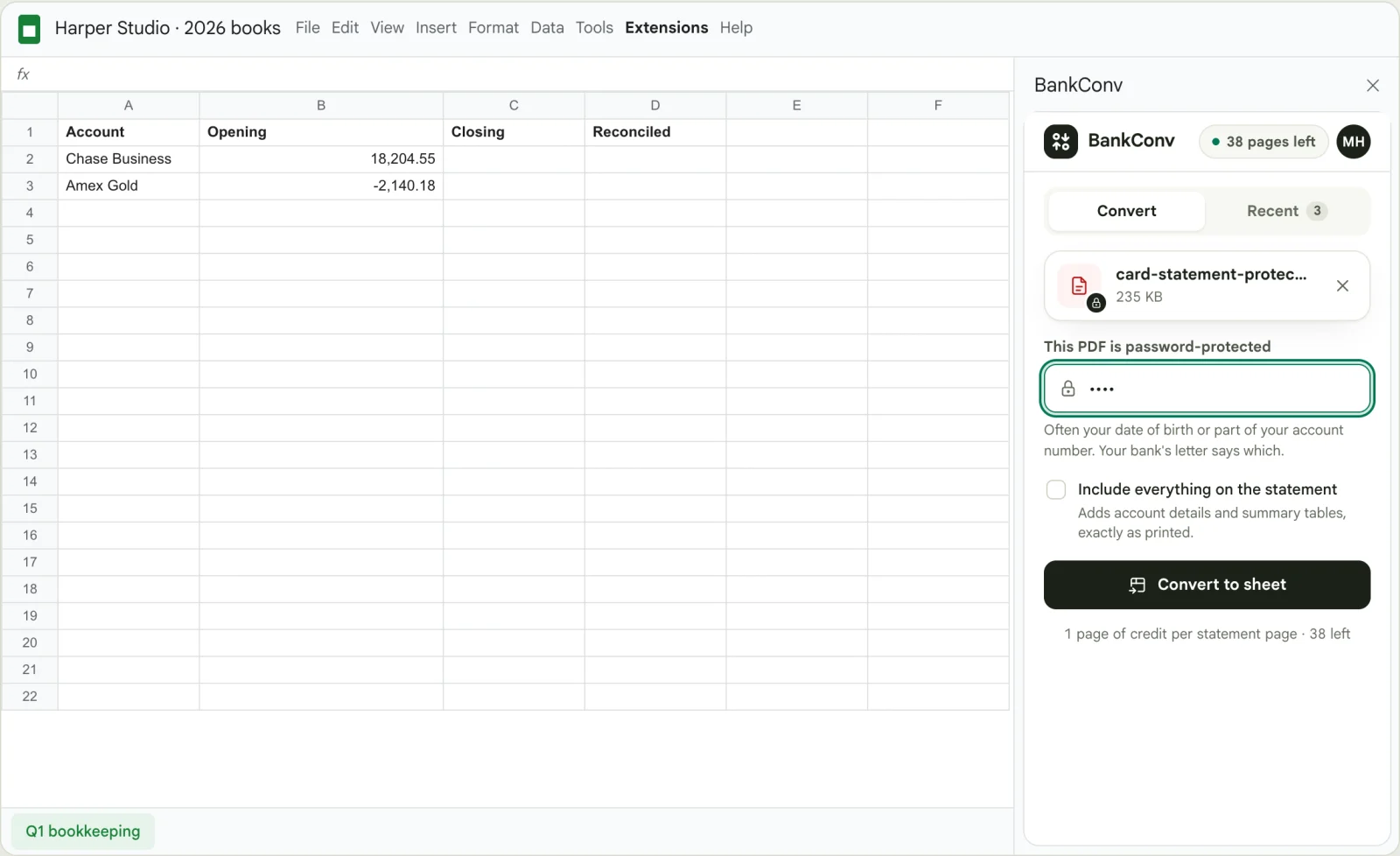
Quando o PDF tem senha, o painel pede a senha antes de converter. É a senha definida pelo banco; o e-mail ou a mensagem que acompanha o extrato costuma dizer qual é.
Conversões anteriores
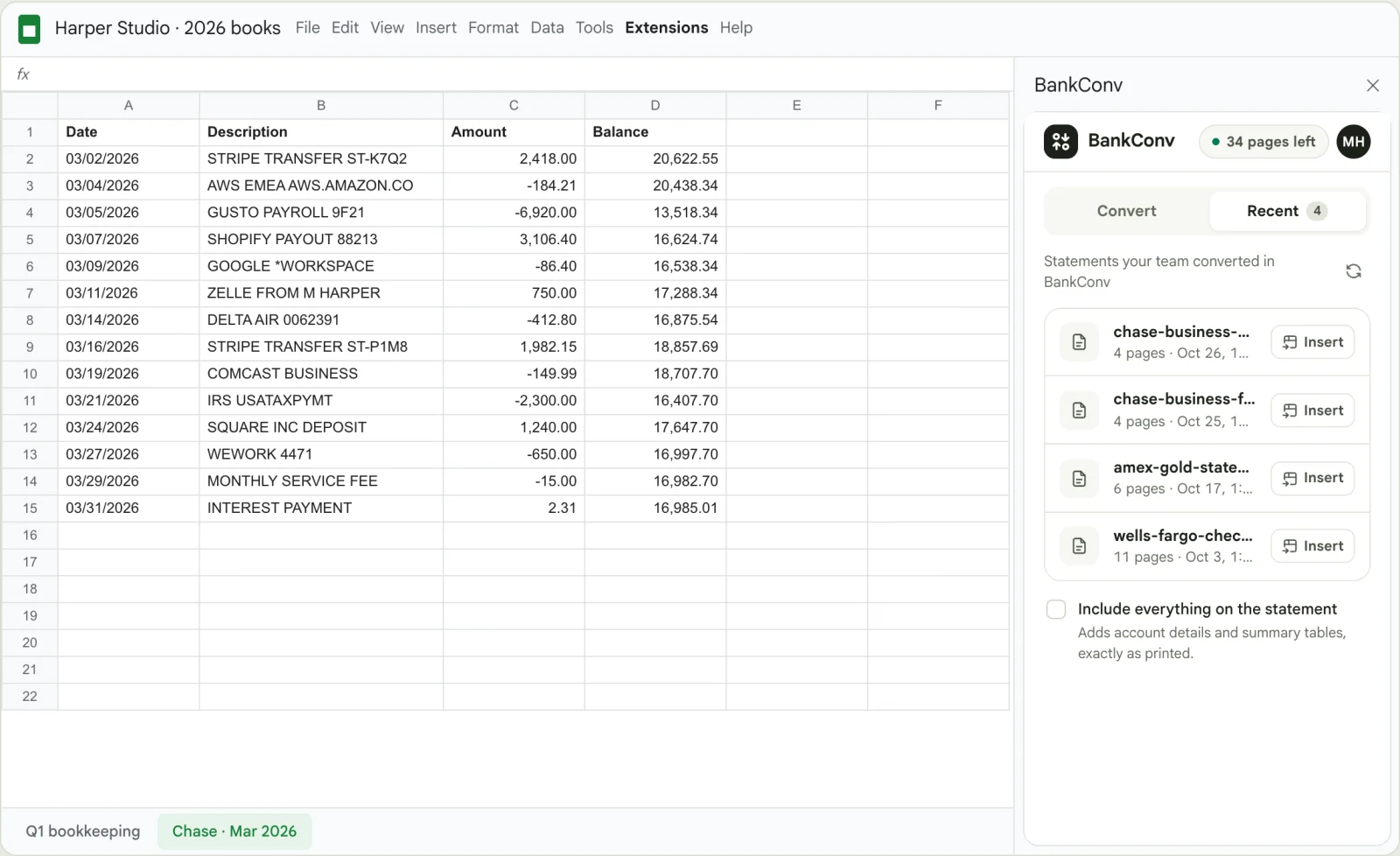
A aba Recent mostra os últimos 10 extratos convertidos pela sua equipe do BankConv, pelo complemento, pelo site ou pela API, até os arquivos expirarem. Clique em Insert para adicionar um deles à planilha aberta sem converter de novo.
Quanto custa
O complemento é instalado de graça. As conversões usam suas páginas do BankConv, como no site: cada página do PDF conta como uma página, e o painel mostra quantas restam. O primeiro extrato de uma conta nova é convertido de graça, até 5 páginas. Depois, pague um extrato ou escolha um plano mensal; veja os preços. Inserir uma conversão anterior pela aba Recent não usa páginas.
Permissões
O Google mostra estas permissões ao instalar o complemento. Veja para que serve cada uma:
| O Google pede | Por que o BankConv precisa |
|---|---|
| Ver e gerenciar planilhas em que este aplicativo foi instalado | Para adicionar as transações em uma nova aba da planilha aberta. O complemento não abre suas outras planilhas nem seus arquivos do Drive. |
| Exibir e executar conteúdo da Web de terceiros em solicitações e barras laterais dentro dos aplicativos do Google | Para mostrar o painel lateral do BankConv. |
| Conectar-se a um serviço externo | Para enviar o PDF ao BankConv e receber as transações. |
| Ver e gerenciar dados associados ao aplicativo | Para manter sua sessão do BankConv: você só faz login uma vez. |
| Ver o endereço de e-mail principal da sua Conta do Google | Para encontrar a conta do BankConv que usa o seu e-mail do Google. |
| Associar você às suas informações pessoais no Google | Para entrar no BankConv com a sua conta do Google. |
O PDF vai direto do seu navegador ao BankConv por HTTPS. Veja segurança e dados. Para sair, clique nas suas iniciais no painel e escolha Disconnect, ou remova o complemento em Extensões → Complementos → Gerenciar complementos.
Complemento ou site?
Os dois convertem do mesmo jeito e usam as mesmas páginas. Use o complemento quando o extrato precisa ir para uma planilha em que você já trabalha, como um controle mensal de caixa ou de aluguéis. Use o conversor do site para conferir as linhas ao lado do PDF, converter vários PDFs de uma vez ou baixar Excel, CSV, OFX, QBO ou QFX.
Perguntas sobre o complemento do Google Sheets
O complemento do BankConv é grátis?
Instalar é grátis. As conversões usam suas páginas do BankConv, uma por página do PDF, como no site. O primeiro extrato de uma conta nova é convertido de graça, até 5 páginas; depois, pague um extrato ou escolha um plano na página de preços.
Preciso de uma conta do BankConv?
Sim, mas você pode criá-la no painel lateral com a sua conta do Google, em um clique. Se o seu e-mail do Google já tem uma conta do BankConv, o painel normalmente faz o login sozinho. Se essa conta usa autenticação em dois fatores, clique em I already have an account e aprove o login no site.
Ele lê extratos escaneados ou protegidos por senha?
Sim. Os extratos escaneados são lidos por OCR, como no site. Para um PDF protegido, o painel pede a senha definida pelo banco antes de converter.
Ele altera minhas abas existentes?
Não. Cada conversão chega em uma nova aba, com o nome do banco e o período do extrato. Suas outras abas não são tocadas.
Ele pode ler meus outros arquivos do Google Drive?
Não. O Google só deixa o complemento ver e editar a planilha em que ele está aberto. O PDF que você escolhe vem do seu computador, não do Drive.
E se o BankConv não conseguir ler o extrato como uma lista de transações?
Aí o complemento insere cada tabela do extrato do jeito que está impressa: você continua com os dados na planilha e pode formatá-los ali mesmo.