Convertir un relevé bancaire dans Google Sheets
BankConv for Google Sheets est un module gratuit qui transforme un relevé bancaire PDF en opérations sans quitter votre feuille de calcul. Ouvrez-le depuis le menu Extensions, déposez le PDF, et les opérations arrivent dans un nouvel onglet : une ligne chacune avec date, libellé, montant et solde, en vraies dates et en vrais nombres. Il vous connecte avec votre compte Google. Le module est en anglais.
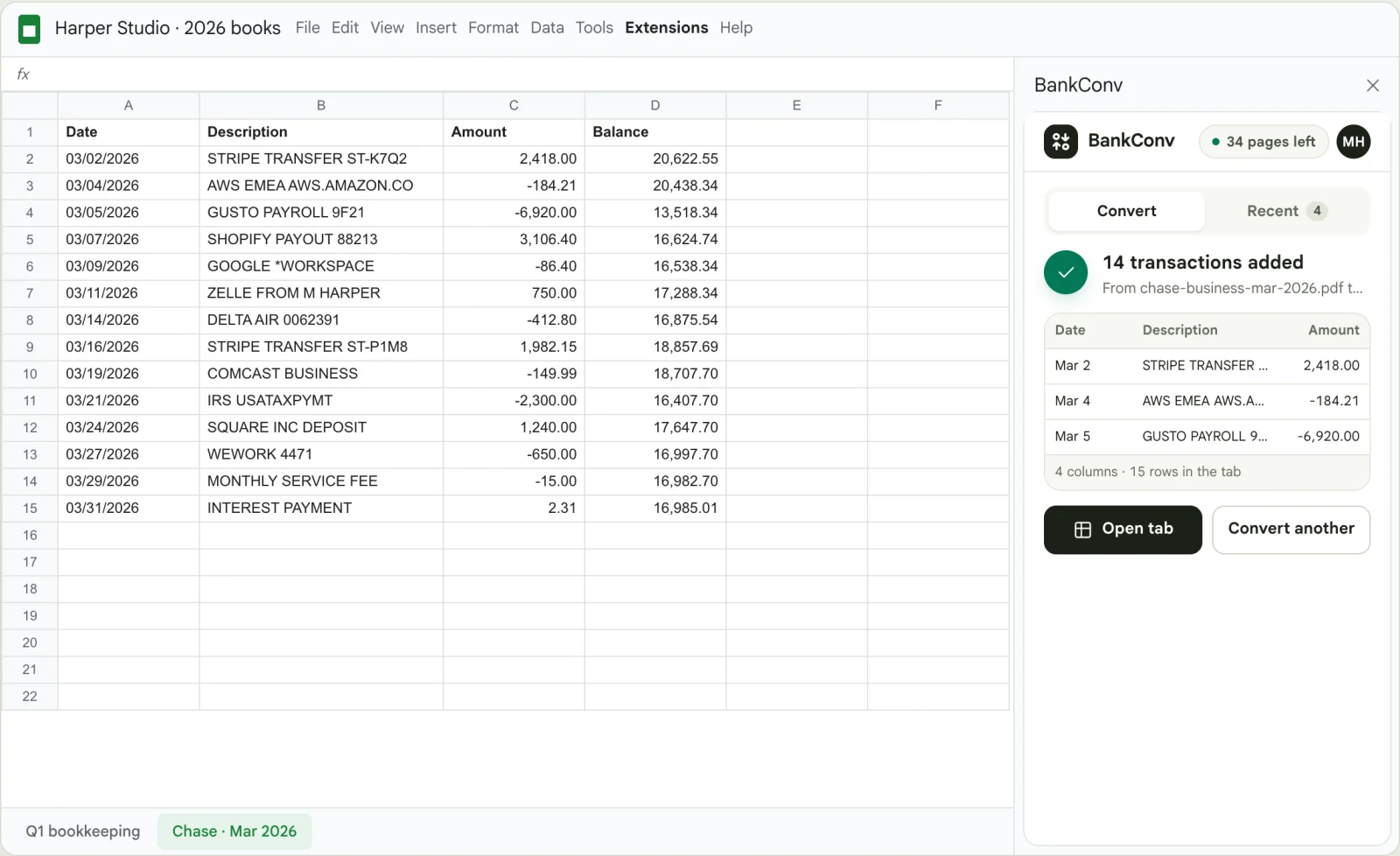
Installer et convertir
- Ouvrez la fiche BankConv sur Google Workspace Marketplace, cliquez sur Installer, choisissez votre compte Google et acceptez les autorisations (expliquées plus bas).
- Dans n’importe quelle feuille Google Sheets, ouvrez Extensions → BankConv for Google Sheets → Convert bank statement. Le panneau latéral s’ouvre à droite.
- Le panneau cherche un compte BankConv associé à votre adresse Google et vous connecte. Pas encore de compte ? Cliquez sur Create free account with Google. Vous utilisez une autre adresse, ou votre compte a la double authentification ? Cliquez sur I already have an account et approuvez la connexion.
- Déposez le relevé PDF dans le panneau, ou cliquez sur browse (jusqu’à 30 Mo).
- Cliquez sur Convert to sheet. Le panneau affiche l’envoi, la lecture puis le nouvel onglet, et indique combien d’opérations il a ajoutées.
Ce qui arrive dans la feuille
Chaque relevé devient un nouvel onglet nommé d’après la banque et la période, par exemple BNP Paribas · Sep 2026. La ligne d’en-tête est figée, et les colonnes sont Date, Description, Reference, Amount et Balance, en anglais. Reference et Balance n’apparaissent que si le relevé les imprime.
Voici le début de notre relevé d’exemple (données fictives, Banque des Tilleuls, septembre 2026) tel que le module l’insère dans une feuille réglée sur la France :
| Date | Description | Amount | Balance |
|---|---|---|---|
| 2026-09-01 | PRLV SEPA URSSAF | −412,00 | 8 000,37 |
| 2026-09-02 | VIR SEPA RECU STRIPE PAYMENTS | 2 486,50 | 10 486,87 |
| 2026-09-03 | CB OVH CLOUD 02/09 | −59,99 | 10 426,88 |
| 2026-09-05 | PRLV SEPA EDF PRO | −84,20 | 10 342,68 |
| 2026-09-09 | CHQ 0001043 | −1 850,00 | 8 492,68 |
- De vraies dates. Les dates sont des valeurs de date, affichées en MM/DD/YYYY dans une feuille réglée sur l’anglais des États-Unis et en AAAA-MM-JJ dans tous les autres paramètres régionaux : le tri et les filtres de date fonctionnent.
- Des montants signés. Les entrées sont positives et les sorties négatives, dans une seule colonne Amount, en nombres : une
SUMde la colonne Amount donne la variation nette de la période. - Les opérations seulement. Les soldes d’ouverture, les totaux et les en-têtes de page sont écartés. Cochez Include everything on the statement avant de convertir pour ajouter aussi les coordonnées du compte et les tableaux récapitulatifs, tels qu’imprimés.
Pour des formules à essayer sur le résultat, comme les totaux par mois avec QUERY, voir relevé bancaire en Google Sheets.
PDF protégés par mot de passe
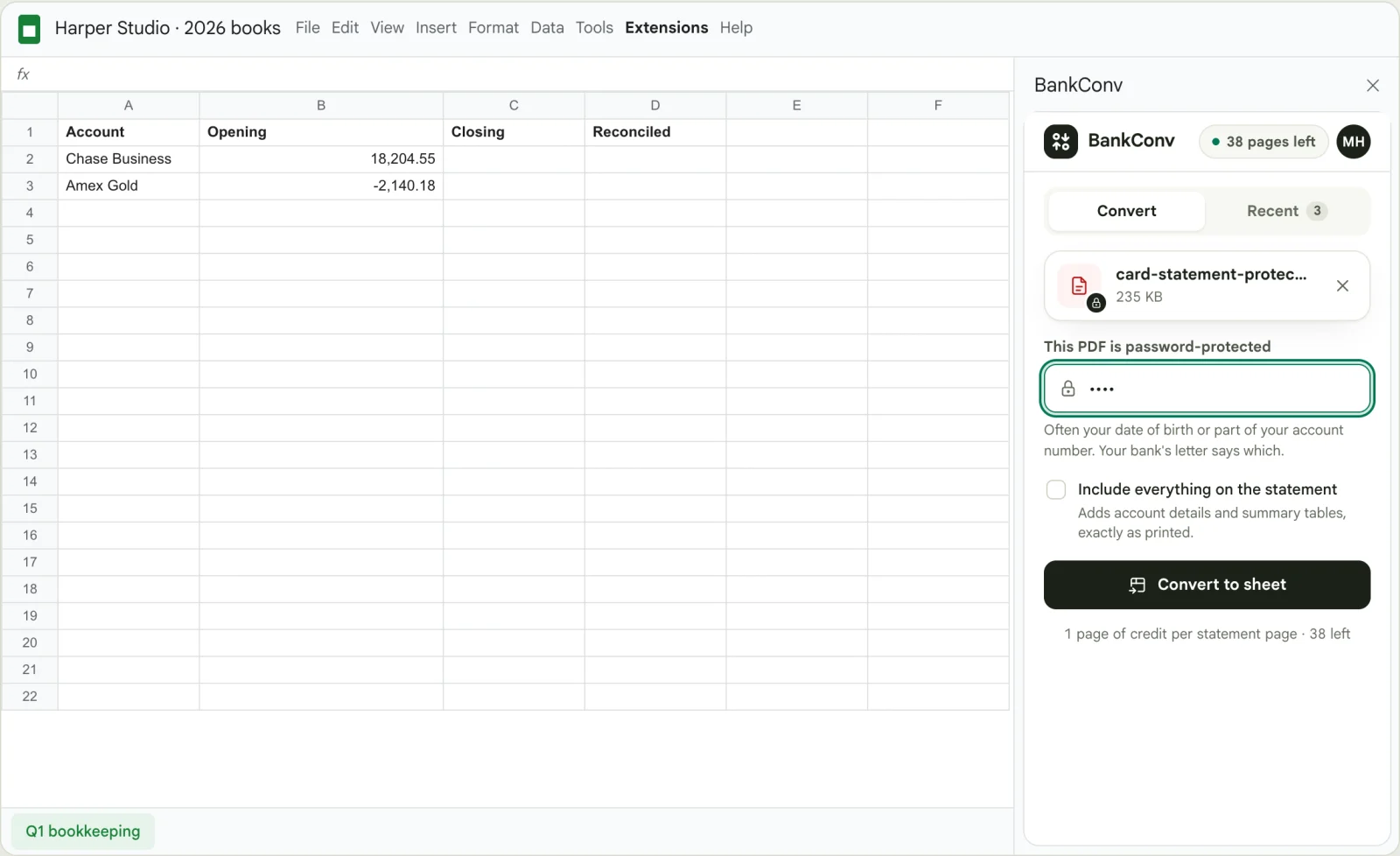
Quand le PDF a un mot de passe, le panneau le demande avant de convertir. Les banques utilisent souvent votre date de naissance ou une partie de votre numéro de compte ; le courrier ou l’e-mail qui accompagne le relevé indique lequel.
Conversions précédentes
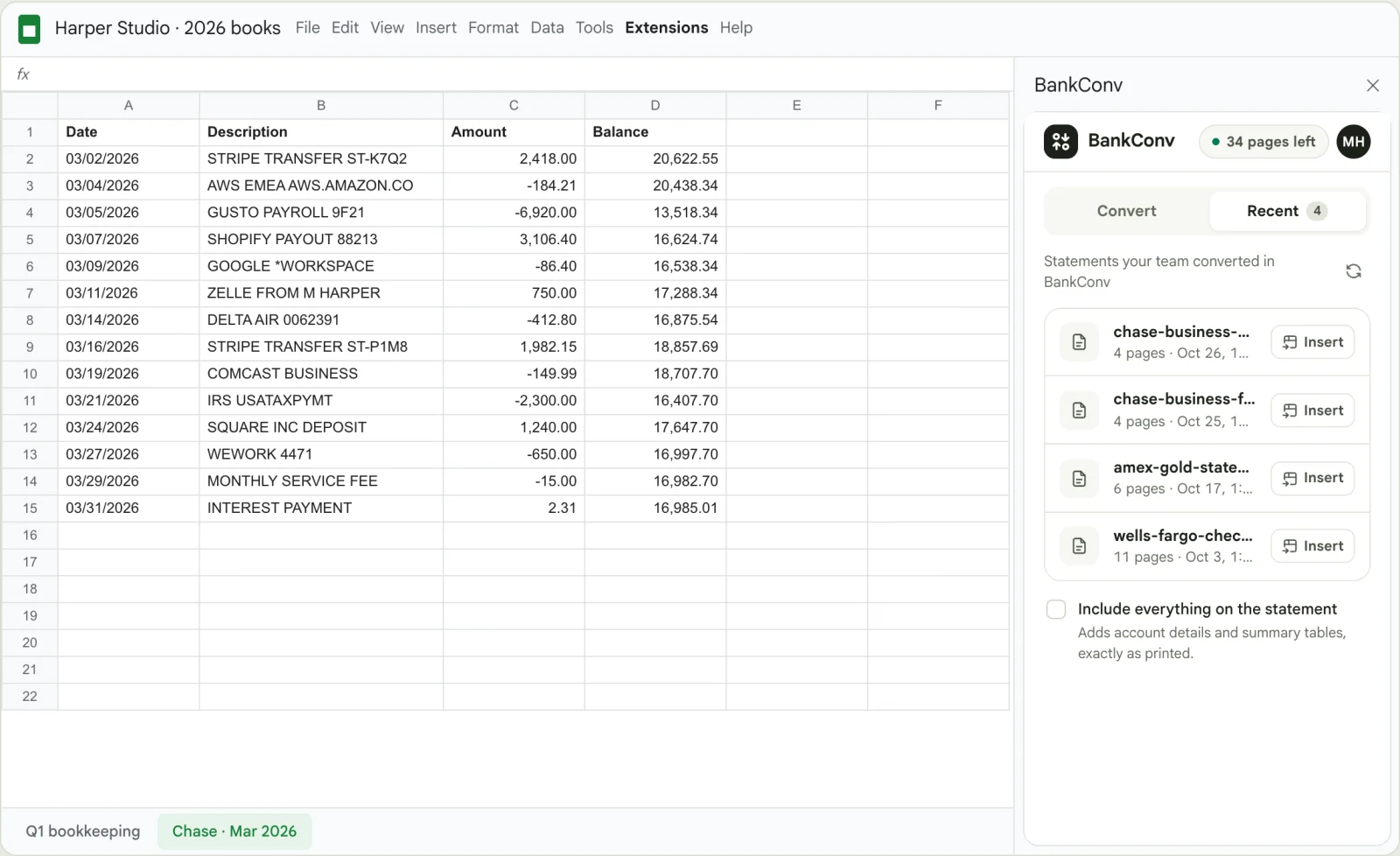
L’onglet Recent liste les 10 derniers relevés convertis par votre équipe BankConv, depuis le module, le site ou l’API, jusqu’à l’expiration de leurs fichiers. Cliquez sur Insert pour en ajouter un à la feuille ouverte, sans le convertir à nouveau.
Ce que ça coûte
Le module s’installe gratuitement. Les conversions utilisent vos pages BankConv, comme sur le site : chaque page de PDF compte pour une page, et le panneau indique combien il vous en reste. Le premier relevé d’un nouveau compte est converti gratuitement, jusqu’à 5 pages. Ensuite, payez un relevé ou choisissez une formule mensuelle ; voir les tarifs. Insérer une conversion précédente depuis Recent n’utilise aucune page.
Autorisations
Google affiche ces autorisations à l’installation du module. Voici à quoi sert chacune :
| Google demande de | Pourquoi BankConv en a besoin |
|---|---|
| Afficher et gérer les feuilles de calcul dans lesquelles cette application a été installée | Pour ajouter les opérations dans un nouvel onglet de la feuille ouverte. Le module ne peut ouvrir ni vos autres feuilles, ni vos fichiers Drive. |
| Afficher et exécuter du contenu Web tiers dans des invites et des barres latérales des applications Google | Pour afficher le panneau latéral BankConv. |
| Se connecter à un service externe | Pour envoyer le PDF à BankConv et récupérer les opérations. |
| Afficher et gérer les données associées à l’application | Pour garder votre connexion à BankConv : vous ne vous connectez qu’une fois. |
| Voir l’adresse e-mail principale de votre compte Google | Pour trouver le compte BankConv qui utilise votre adresse Google. |
| Vous associer à vos informations personnelles sur Google | Pour vous connecter à BankConv avec votre compte Google. |
Le PDF va directement de votre navigateur à BankConv par HTTPS. Voir sécurité et données. Pour vous déconnecter, cliquez sur vos initiales dans le panneau et choisissez Disconnect, ou retirez le module dans Extensions → Modules complémentaires → Gérer les modules complémentaires.
Module ou site ?
Les deux convertissent de la même façon et utilisent les mêmes pages. Utilisez le module quand le relevé doit aller dans une feuille où vous travaillez déjà, comme une comptabilité mensuelle ou un suivi de loyers. Utilisez le convertisseur du site pour vérifier les lignes à côté du PDF, pour convertir plusieurs PDF à la fois, ou pour télécharger Excel, CSV, QBO, OFX ou QFX à la place.
Questions sur le module Google Sheets
Le module BankConv est-il gratuit ?
L’installation est gratuite. Les conversions utilisent vos pages BankConv, une par page de PDF, comme sur le site. Le premier relevé d’un nouveau compte est converti gratuitement, jusqu’à 5 pages ; ensuite, payez un relevé ou choisissez une formule sur la page des tarifs.
Faut-il un compte BankConv ?
Oui, mais vous pouvez le créer depuis le panneau latéral avec votre compte Google, en un clic. Si votre adresse Google a déjà un compte BankConv, le panneau vous connecte en général tout seul. Si ce compte utilise la double authentification, cliquez sur I already have an account et approuvez la connexion sur le site.
Lit-il les relevés scannés ou protégés par mot de passe ?
Oui. Les relevés scannés sont lus par OCR, comme sur le site. Pour un PDF protégé, le panneau demande le mot de passe fixé par votre banque avant de convertir.
Modifie-t-il mes onglets existants ?
Non. Chaque conversion arrive dans un nouvel onglet, nommé d’après la banque et la période du relevé. Vos autres onglets ne sont pas touchés.
Peut-il lire mes autres fichiers Google Drive ?
Non. Google ne laisse le module voir et modifier que la feuille dans laquelle il est ouvert. Le PDF que vous choisissez vient de votre ordinateur, pas de Drive.
Et si BankConv ne peut pas lire le relevé comme une liste d’opérations ?
Le module insère alors chaque tableau du relevé tel qu’il est imprimé : vous avez quand même les données dans la feuille, et vous pouvez les mettre en forme sur place.