Comment importer un relevé bancaire dans Sage Accounting
Sage Accounting ne lit pas les relevés PDF, mais importe les fichiers CSV, Excel, OFX et QIF. Convertissez le PDF en CSV, calez-le sur les en-têtes du fichier d’exemple de Sage, puis allez dans Banking, ouvrez Actions sur le compte bancaire et choisissez Import from bank statement. Choisissez l’ordre des dates, vérifiez les entrées et les sorties, et confirmez l’import. Pour Sage 50, le logiciel de bureau courant en France, voir notre guide Sage 50.
Mis à jour le
Quand faut-il importer un relevé dans Sage
On importe un relevé quand aucun flux bancaire ne couvre la période voulue. C’est fréquent dans quatre situations.
- Pas de flux pour votre banque. Certaines banques et certains comptes récents ne sont pas disponibles en flux dans Sage.
- L’historique antérieur au flux. Un nouveau flux démarre à sa date de connexion. Les mois précédents n’existent qu’en relevés PDF.
- Le rattrapage de fin d’exercice. Une entreprise individuelle ou une petite société qui démarre Sage en cours d’année a besoin de chaque mois depuis le début de l’exercice.
- Un flux coupé ou suspendu. Les flux s’arrêtent parfois. Le relevé de la période manquante comble le trou.
Chaque cas part d’un PDF téléchargé depuis l’espace client. Sage a besoin d’un fichier de données : la première tâche est donc de transformer le PDF en CSV.
Ce guide décrit Sage Accounting, le logiciel en ligne de Sage tel qu’il est vendu au Royaume-Uni, dont l’interface est en anglais : les noms d’écrans sont donc donnés en anglais. Si vous utilisez Sage 50 en France, suivez plutôt le guide d’import dans Sage 50.
Les types de fichiers acceptés par Sage Accounting
Sage Accounting importe les tableurs CSV, XLS et XLSX ainsi que les fichiers de relevé OFX et QIF. Le support de Sage UK cite aussi le BAI2 et le CAMT.053, que fournissent certaines banques d’entreprise. Le PDF ne fait pas partie de la liste.
| Format | En-têtes à faire correspondre | Utile pour |
|---|---|---|
| CSV ou XLSX | Oui, Sage attend des en-têtes précis | Toutes les banques, et vérifier les lignes avant |
| OFX | Non, les champs sont fixes | Éviter les problèmes d’en-têtes |
| QIF | Non | Les anciens exports ; moins de champs |
Si vous n’avez qu’un PDF, convertissez-le en CSV. Si l’étape des en-têtes échoue sans cesse, téléchargez plutôt le même relevé en OFX depuis BankConv et importez-le.
Étape 1 : convertir le relevé PDF en CSV
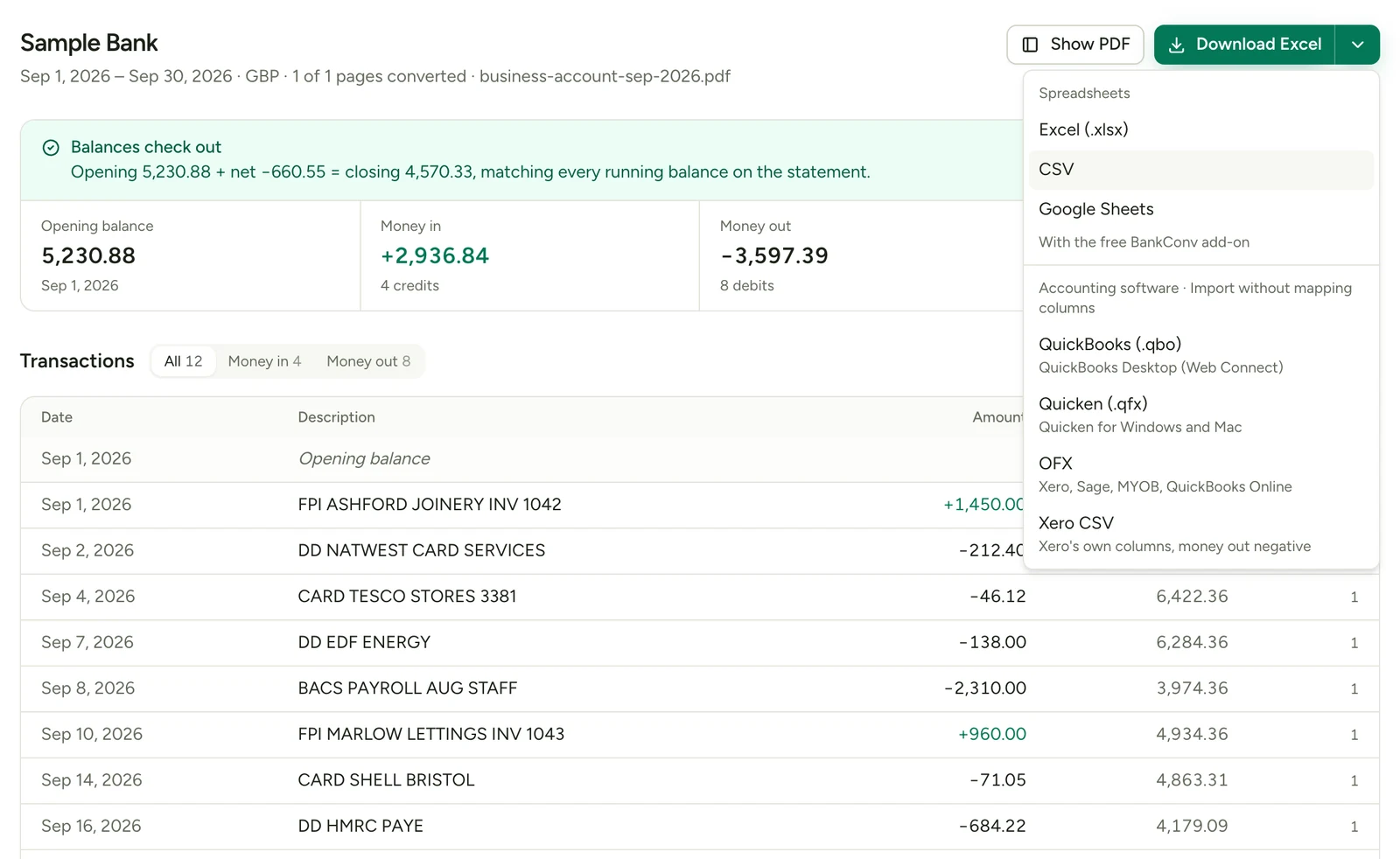
Téléchargez le relevé mensuel en PDF depuis l’espace client, puis convertissez-le. BankConv lit le tableau des opérations et vous donne une ligne par opération.
- Déposez le PDF dans le convertisseur de relevé bancaire PDF en CSV de BankConv. Les PDF protégés par mot de passe fonctionnent.
- Comparez les lignes extraites à l’écran avec le PDF.
- Téléchargez le CSV. Le téléchargement demande un compte gratuit.
Le CSV a cinq colonnes : Date, Description, Reference, Amount et Balance. Les sorties sont négatives, les montants sont de simples nombres, les dates s’écrivent 2026-09-03, et les lignes de solde et de total sont écartées. Depuis l’interface en français, le CSV utilise le point-virgule et la virgule décimale ; Sage Accounting étant un logiciel britannique, passez l’interface de BankConv en anglais avant de télécharger pour obtenir des virgules et un point décimal.
Pour garder plutôt la mise en page de votre banque, comme les colonnes séparées Paid out et Paid in de la plupart des relevés britanniques, passez la page de résultats en Comme sur le PDF et téléchargez le CSV depuis cette vue. Les pages Barclays, Lloyds et NatWest (en anglais) montrent les colonnes de chaque banque.
Étape 2 : caler le fichier sur le fichier d’exemple de Sage
Sage veut un fichier CSV ou Excel avec des en-têtes de colonnes précis. Le plus sûr est de copier vos données dans le fichier d’exemple de Sage plutôt que de deviner les noms d’en-têtes.
- Dans Sage, lancez un import (étape 3) et ouvrez le file import guide sur l’écran d’import. Il explique la mise en page et propose des fichiers d’exemple à télécharger.
- Téléchargez le fichier d’exemple qui correspond à votre mise en page : une seule colonne de montants pour le CSV nettoyé de BankConv, ou des colonnes entrées et sorties séparées pour un fichier « Comme sur le PDF » qui les a.
- Collez vos colonnes de date, de libellé et de montant sous les en-têtes de Sage. Gardez la ligne d’en-têtes de Sage exactement telle quelle.
- Supprimez les lignes de titre, les numéros de compte, les lignes d’ancien et de nouveau solde et les totaux de page.
- Retirez les symboles monétaires et les séparateurs de milliers :
1234.56, pas£1,234.56. - Enregistrez en CSV UTF-8, ou gardez le XLSX.
Le CSV nettoyé de BankConv passe déjà les étapes 4 et 5, et ses sorties sont déjà négatives. Si vous partez d’un fichier « Comme sur le PDF » et voulez une seule colonne de montants, rendez les sorties négatives. Dans Excel, =Entrées-Sorties (par exemple =D2-C2) construit un montant signé à partir de deux colonnes. Considérez les cellules vides comme des zéros.
Étape 3 : importer le relevé dans Sage
L’import part du compte bancaire, sur la page Banking. La première fois que vous importez dans un compte, Sage demande quelques informations en plus.
- Allez dans Banking.
- Sur le compte bancaire, ouvrez Actions et choisissez Import from bank statement.
- Dans Source, choisissez le compte bancaire auquel appartient le relevé.
- Glissez-déposez le fichier, ou sélectionnez-le. Ajoutez un commentaire, comme
Barclays courant sept 2026, pour retrouver l’import plus tard. - Sélectionnez Review transactions.
- Choisissez l’ordre des dates de votre fichier. Pour le CSV nettoyé de BankConv, c’est année, mois, jour. Pour un relevé britannique téléchargé « Comme sur le PDF », c’est en général jour, mois, année.
- Vérifiez la liste. Chaque ligne apparaît comme une entrée ou une sortie. Si elles sont inversées, sélectionnez Switch transaction types.
- Sélectionnez Confirm import.
Les lignes importées attendent ensuite dans le compte bancaire que vous les rapprochiez ou créiez les opérations, comme les opérations d’un flux. Les intitulés des écrans de Sage changent de temps en temps : cherchez le plus proche si un libellé diffère.
Erreurs d’import courantes dans Sage et corrections
La plupart des imports ratés viennent des en-têtes, des dates ou des signes. Vérifiez-les dans cet ordre.
| Ce que vous voyez | Cause | Correction |
|---|---|---|
| Fichier refusé ou colonnes non reconnues | Les en-têtes ne correspondent pas à ceux de Sage | Collez les données dans le fichier d’exemple de Sage, sous ses en-têtes |
| Dates dans le mauvais mois | Mauvais ordre des dates choisi | Choisissez l’ordre de votre fichier : année-mois-jour pour le CSV nettoyé, en général jour-mois-année pour un fichier britannique « Comme sur le PDF » |
| Paiements affichés comme encaissements | Signes inversés | Utilisez Switch transaction types, ou reconstruisez le montant avec =Entrées-Sorties |
| Montants importés à zéro | £, virgules ou texte dans le montant |
Ne gardez que les chiffres, un signe moins et un point décimal |
| Première ligne : une opération appelée « Date » | Ligne d’en-tête en trop ou lignes de titre | Ne gardez qu’une ligne d’en-têtes |
| Lignes en double avec le flux | Le fichier chevauche des dates déjà chargées par le flux | Réduisez le fichier aux dates manquantes |
Le piège des dates. Il concerne les fichiers « Comme sur le PDF ». 03/09/2026 est le 3 septembre au Royaume-Uni comme en France, mais le 9 mars aux États-Unis. Si tous les jours du fichier sont inférieurs ou égaux à 12, un mauvais ordre de dates peut passer sans erreur. Contrôlez trois opérations sur le PDF après chaque import.
Vérifier l’import par rapport au relevé
Sage ne vous dira pas qu’une ligne manque : vérifiez vous-même avant de rapprocher.
- Comptez les lignes. Les opérations du PDF doivent correspondre aux lignes importées.
- Vérifiez les totaux. Additionnez les entrées et les sorties. Comparez-les au récapitulatif du relevé.
- Vérifiez la chaîne des soldes. Le solde de début plus les entrées moins les sorties doit donner le solde de fin du PDF.
Si un total est faux, triez par date et comparez page par page. Une ligne manquante se trouve en général à un saut de page.
Conseils pour les cabinets qui ont plusieurs clients sur Sage
Une routine fixe accélère la clôture du mois et rend les erreurs plus faciles à corriger.
- Gardez une copie remplie du fichier d’exemple de Sage par client et par banque, et collez-y chaque nouveau mois.
- Importez un mois par fichier, dans l’ordre chronologique, avec un commentaire clair sur chaque import.
- Convertissez un trimestre entier d’un coup : BankConv accepte jusqu’à 10 PDF par lot. Voir les tarifs pour les volumes de pages mensuels.
- Les fichiers déposés et les fichiers convertis sont supprimés au bout de 24 heures. Voir la page sécurité pour le détail.
- Pour d’autres logiciels, voir comment importer un relevé bancaire dans Xero.