Cómo importar un estado de cuenta en Zoho Books
Convierta el estado de cuenta en PDF a CSV y luego, en Zoho Books, abra Banking, seleccione la cuenta bancaria y elija Import Statement. Suba el CSV, asigne Date, Description y una sola columna Amount o columnas separadas Withdrawals y Deposits, ajuste el formato de fecha al del archivo e importe. Los movimientos llegan sin categoría, listos para emparejar.
Actualizado el
Antes de importar
Necesita el estado de cuenta en CSV y la cuenta bancaria ya configurada en Zoho Books. La mayoría de los bancos solo le dan un PDF para los meses pasados, así que empiece por la conversión.
- El estado de cuenta en CSV. Una fila por movimiento con una sola fila de encabezados.
- La cuenta bancaria en Zoho Books. Agréguela en Banking si no existe. La importación va ligada a una cuenta.
- El orden de fechas que usa su banco. Los estados de cuenta de México, India, Reino Unido y Australia suelen poner el día primero (dd/MM/yyyy). Los de Estados Unidos ponen el mes primero.
Paso 1: convierta el estado de cuenta en PDF a CSV
Descargue el estado de cuenta mensual en PDF desde su banca en línea y conviértalo. Cada movimiento se vuelve una fila.
- Suba el PDF en estado de cuenta PDF a CSV. Los PDF protegidos con contraseña, comunes en los bancos indios, funcionan; la contraseña se usa una vez y nunca se guarda.
- Revise en pantalla las filas extraídas contra el PDF.
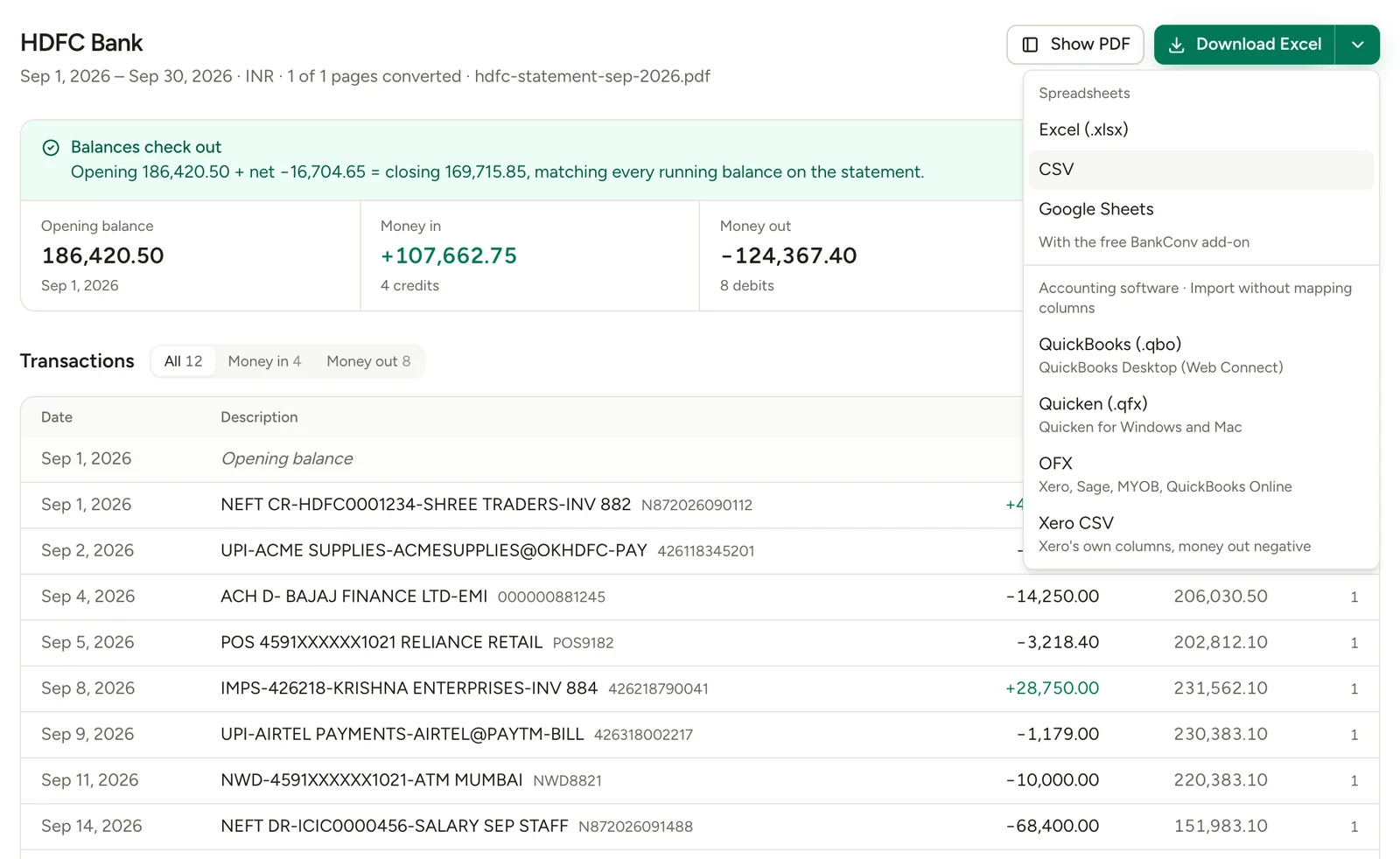
- Descargue el CSV con una cuenta gratis.
El CSV tiene cinco columnas: Date, Description, Reference, Amount y Balance. Los cargos son negativos, los importes son números simples, las fechas se ven como 2026-09-03, y el saldo inicial y las líneas de totales quedan fuera.
Para conservar el formato de su banco, como las columnas separadas de retiros y depósitos de un estado de cuenta HDFC Bank o SBI (en inglés), cambie la página de resultados a Como aparece en el PDF y descargue el CSV desde ahí.
Paso 2: limpie el CSV para Zoho Books
Zoho Books asigna las columnas que usted le indica, pero las filas sueltas siguen causando errores. El CSV estándar de BankConv ya tiene una sola fila de encabezados, importes simples y ninguna fila de resumen, así que deje Balance sin asignar y pase al paso 3. Para un archivo Como aparece en el PDF o un CSV de su banco, ábralo en Excel o Google Sheets y haga estos cambios.
- Deje una sola fila de encabezados. Borre los datos de la cuenta, la dirección y el periodo del estado de cuenta que estén arriba.
- Borre las filas de resumen como el saldo inicial, los totales y los bloques de “resumen del estado de cuenta” al final.
- Quite la columna de saldo, o simplemente no la asigne. Zoho Books no la necesita.
- Deje los importes como números simples.
1200.00, no₹1,200.00ni1.200,00. Quite los sufijosDryCr. - Complete el año. Si las fechas se ven como
03 Sep, agregue el año a partir del periodo del estado de cuenta. - Proteja los números de referencia largos. Si abre el CSV directamente en Excel, las referencias de 12 a 16 dígitos pueden convertirse en
1.23E+11y perder dígitos. Impórtelo con Datos → Desde el texto/CSV y ponga esa columna como Texto, o edítelo en Google Sheets. - Guárdelo como CSV UTF-8 para que los signos de moneda, los acentos y el texto de las descripciones se conserven.
Zoho Books acepta los dos formatos habituales:
| Formato | Columnas | Asignar a |
|---|---|---|
| Separado | Date, Description, Withdrawals, Deposits | Los campos Withdrawals y Deposits |
| Único | Date, Description, Amount | Amount, con el dinero que sale en negativo |
Si un archivo Como aparece en el PDF tiene una fecha de operación y una fecha valor (HDFC imprime Date y Value Dt; SBI imprime Txn Date y Value Date), asigne la fecha de operación. Conserve también la columna de referencia o de número de cheque. Asignada a Reference Number, facilita después emparejar facturas y cuentas por pagar.
Paso 3: importe el estado de cuenta en Zoho Books
La importación empieza desde la cuenta bancaria en el módulo Banking. Luego Zoho Books lo guía por la carga, la asignación y la vista previa.
- En Zoho Books, abra Banking en la barra lateral izquierda.
- Haga clic en la cuenta bancaria en la que va a importar.
- Elija Import Statement. Según su versión, puede estar en un menú desplegable junto a Add Transaction o en el menú de configuración de la cuenta.
- Suba el CSV. Deje la coma como delimitador y UTF-8 como codificación de caracteres.
- En la pantalla de asignación, empareje Date, Description, Reference Number, y Withdrawals y Deposits o bien Amount.
- Ajuste el menú de formato de fecha al formato que usa su archivo. Si la lista no tiene uno que coincida con las fechas
2026-09-03del CSV estándar, cambie en una hoja de cálculo el formato de la columna Date a uno que sí aparezca, comodd/MM/yyyy. - Marque la opción para guardar estas elecciones si va a volver a importar en esta cuenta.
- Revise la vista previa y haga clic en Import.
Los movimientos aparecen en la cuenta sin categoría. Desde ahí los empareja con facturas y cuentas por pagar, o los categoriza.
Errores habituales al importar en Zoho Books y cómo corregirlos
La mayoría de los problemas aparecen en la pantalla de vista previa, que es el momento de atraparlos. Estas son las causas habituales.
| Error o síntoma | Causa | Solución |
|---|---|---|
| “Invalid date” en algunas o todas las filas | El menú de formato de fecha no coincide con el archivo | Elija el formato que usa el archivo; revise si va el día o el mes primero |
| Solo se importan bien las fechas hasta el día 12 | Archivo con el día primero leído como mes primero | Cambie el menú a dd/MM/yyyy y vuelva a importar |
| Importes vacíos o rechazados | Signos de moneda, comas, texto Dr/Cr |
Quite todo excepto dígitos, signo de menos y punto decimal |
| Depósitos registrados como retiros | Columnas asignadas al revés, o signos invertidos en una sola columna Amount | Vuelva a asignar, o ponga el dinero que sale en negativo |
| Un movimiento igual al saldo inicial | Quedó una fila de resumen | Borre las filas de saldo y de totales |
| Texto de descripción ilegible | Archivo guardado con la codificación equivocada | Vuelva a guardarlo como CSV UTF-8 |
| Duplicados de movimientos del flujo | El archivo se traslapa con fechas que ya están en la cuenta | Importe solo el rango de fechas que falta |
Consejo para revisiones fiscales y auditorías. Conserve el número de referencia y la descripción completa. En India, las descripciones de UPI, NEFT e IMPS llevan el nombre de la contraparte y el UTR, que necesitará al emparejar cobros.
Revise la importación
Zoho Books no le avisa si falta una fila, así que confirme los totales usted mismo después de cada importación.
- Cuente los movimientos importados de las fechas del estado de cuenta y compárelos con el PDF.
- Sume los retiros y los depósitos. El saldo inicial más los depósitos menos los retiros debe dar el saldo final del estado de cuenta.
- Cuando concilie la cuenta en Zoho Books, el saldo final debe coincidir con el PDF.
Si los números no coinciden, compare página por página. Las filas que ocupan dos líneas en el PDF son el lugar habitual donde buscar.
Una rutina para las importaciones mensuales
El segundo mes es más rápido que el primero porque la asignación queda guardada. Mantenga la rutina igual.
- Descargue el estado de cuenta en PDF de cada cuenta cuando cierre el mes.
- Convierta por lotes: hasta 10 PDF por carga. Vea los precios para las páginas incluidas al mes.
- Nombre los archivos por cuenta y mes, como
hdfc-current-2026-09.csv. - Importe en orden de fecha y concilie antes de empezar el mes siguiente.
- Los archivos convertidos se eliminan automáticamente después de 24 horas.