Comment importer un relevé bancaire dans Zoho Books
Convertissez le relevé PDF en CSV, puis dans Zoho Books ouvrez Banking, sélectionnez le compte bancaire et choisissez Import Statement. Envoyez le CSV, associez Date, Description et soit une colonne Amount, soit des colonnes Withdrawals et Deposits séparées, réglez le format de date sur celui du fichier et importez. Les opérations arrivent non catégorisées, prêtes à être rapprochées.
Mis à jour le
Avant d’importer
Il vous faut le relevé en CSV et le compte bancaire déjà créé dans Zoho Books. La plupart des banques ne fournissent qu’un PDF pour les mois passés : commencez donc par la conversion. Les noms de menus ci-dessous sont ceux de l’interface anglaise de Zoho Books.
- Le relevé en CSV. Une ligne par opération, avec une seule ligne d’en-têtes.
- Le compte bancaire dans Zoho Books. Ajoutez-le dans Banking s’il n’y est pas. L’import est rattaché à un seul compte.
- L’ordre des dates de votre banque. Les relevés français, indiens, britanniques et australiens mettent en général le jour en premier (dd/MM/yyyy). Les relevés américains mettent le mois en premier.
Étape 1 : convertir le relevé PDF en CSV
Téléchargez le relevé PDF mensuel depuis votre banque en ligne, puis convertissez-le. Chaque opération devient une ligne.
- Déposez le PDF sur relevé bancaire PDF en CSV. Les PDF protégés par mot de passe, fréquents dans les banques indiennes, fonctionnent : saisissez le mot de passe à l’envoi.
- Vérifiez à l’écran les lignes extraites par rapport au PDF.
- Téléchargez le CSV avec un compte gratuit.
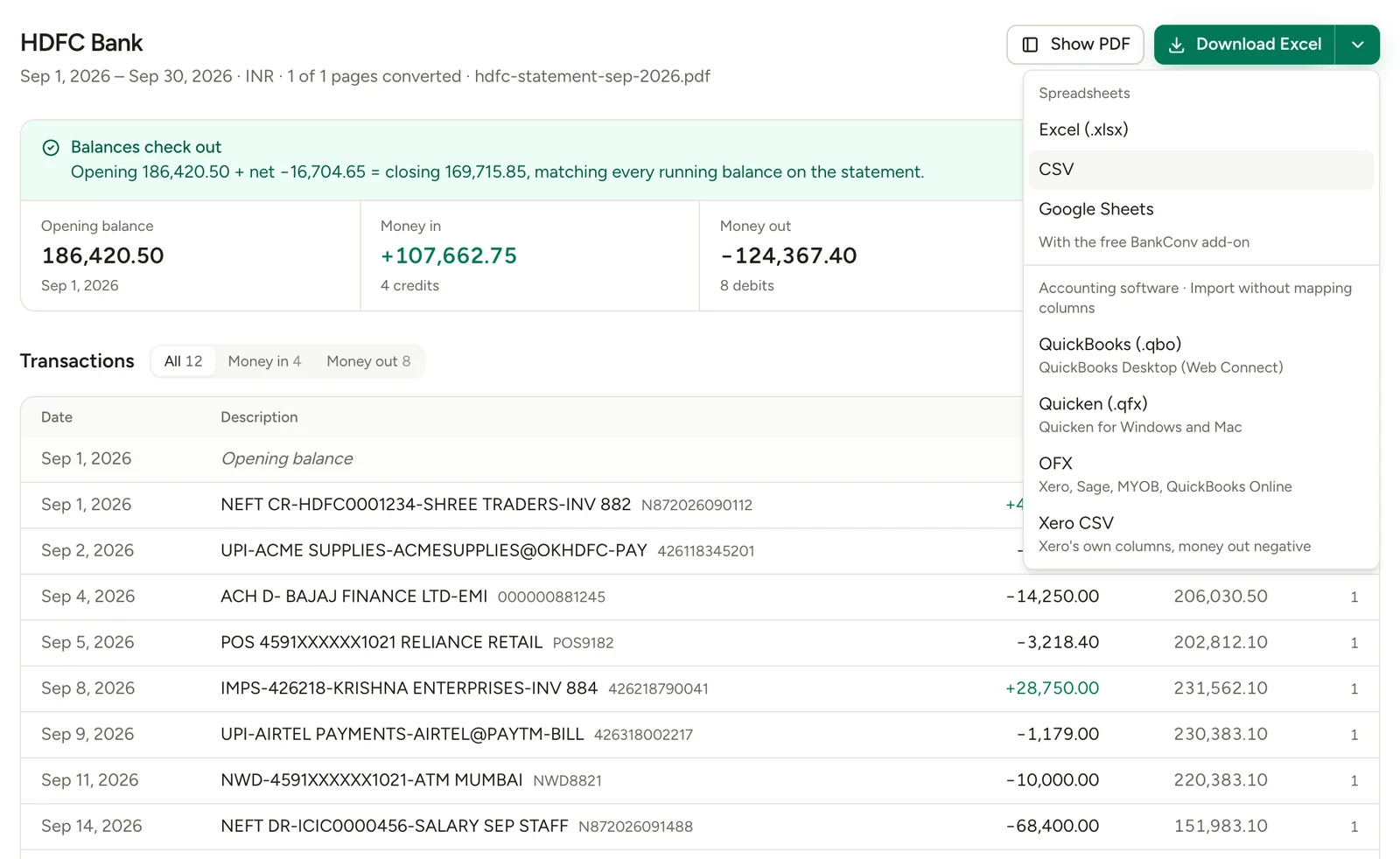
Le CSV a cinq colonnes : Date, Description, Reference, Amount et Balance. Les sorties sont négatives, les montants sont des nombres bruts, les dates ressemblent à 2026-09-03, et les lignes de solde d’ouverture et de total sont écartées.
Interface en français : le CSV téléchargé depuis l’interface en français de BankConv utilise le point-virgule et la virgule décimale, ce qu’attend Excel en français. Pour Zoho Books, le plus simple est de choisir English dans Paramètres → Profil → Langue avant de télécharger, pour obtenir des virgules et un point décimal.
Pour garder la mise en page de votre banque, par exemple les colonnes de retraits et de dépôts séparées d’un relevé HDFC Bank ou SBI (en anglais), passez la page de résultats sur Comme sur le PDF et téléchargez le CSV depuis cette vue.
Étape 2 : nettoyer le CSV pour Zoho Books
Zoho Books associe les colonnes que vous lui indiquez, mais des lignes parasites provoquent quand même des erreurs. Le CSV standard de BankConv a déjà une seule ligne d’en-têtes, des montants bruts et aucune ligne de récapitulatif : laissez Balance sans association et passez à l’étape 3. Pour un fichier « Comme sur le PDF » ou un CSV de votre banque, ouvrez-le dans Excel ou Google Sheets et faites ces modifications.
- Gardez une seule ligne d’en-têtes. Supprimez les coordonnées du compte, l’adresse et la période du relevé au-dessus.
- Supprimez les lignes de récapitulatif comme le solde d’ouverture, les totaux et les blocs « Statement summary » en fin de fichier.
- Supprimez la colonne de solde, ou ne l’associez simplement pas. Zoho Books n’en a pas besoin.
- Des montants en nombres bruts.
1200.00, pas₹1,200.00ni1.200,00. Retirez les suffixesDretCr. - Complétez l’année. Si les dates ressemblent à
03 Sep, ajoutez l’année d’après la période du relevé. - Protégez les longs numéros de référence. Si vous ouvrez le CSV directement dans Excel, les références UPI et les numéros de chèque de 12 à 16 chiffres peuvent devenir
1.23E+11et perdre des chiffres. Importez-le via Données → À partir d’un fichier texte/CSV et réglez cette colonne sur Texte, ou modifiez-le dans Google Sheets. - Enregistrez en CSV UTF-8 pour conserver les symboles roupie, les accents et le texte hindi ou régional des libellés.
Zoho Books accepte les deux présentations courantes :
| Présentation | Colonnes | Associer à |
|---|---|---|
| Séparée | Date, Description, Withdrawals, Deposits | Champs Withdrawals et Deposits |
| Unique | Date, Description, Amount | Amount, avec les sorties en négatif |
Si un fichier « Comme sur le PDF » contient à la fois une date d’opération et une date de valeur (HDFC imprime Date et Value Dt ; SBI imprime Txn Date et Value Date), associez la date d’opération. Gardez aussi la colonne de référence ou de numéro de chèque. Associée à Reference Number, elle facilite ensuite le rapprochement avec les factures.
Étape 3 : importer le relevé dans Zoho Books
L’import démarre depuis le compte bancaire, dans le module Banking. Zoho Books vous guide ensuite à travers l’envoi, l’association et l’aperçu.
- Dans Zoho Books, ouvrez Banking dans la barre latérale gauche.
- Cliquez sur le compte bancaire concerné.
- Choisissez Import Statement. Selon votre version, l’option se trouve dans une liste déroulante à côté de Add Transaction ou dans le menu des réglages du compte.
- Envoyez le CSV. Laissez la virgule comme séparateur et UTF-8 comme encodage.
- Sur l’écran d’association, associez Date, Description, Reference Number, et soit Withdrawals et Deposits, soit Amount.
- Réglez la liste date format sur le format de votre fichier. Si la liste ne propose rien pour les dates
2026-09-03du CSV standard, reformatez la colonne Date dans un tableur vers un format proposé, commedd/MM/yyyy. - Cochez l’option qui enregistre ces choix si vous importerez de nouveau ce compte.
- Vérifiez l’aperçu et cliquez sur Import.
Les opérations apparaissent dans le compte, non catégorisées. Vous pouvez ensuite les rapprocher des factures ou les catégoriser.
Erreurs d’import courantes dans Zoho Books et solutions
La plupart des problèmes apparaissent sur l’écran d’aperçu, c’est le moment de les repérer. Voici les causes habituelles.
| Erreur ou symptôme | Cause | Solution |
|---|---|---|
| « Invalid date » sur une partie ou la totalité des lignes | Le format de date choisi ne correspond pas au fichier | Choisissez le format du fichier ; vérifiez jour en premier ou mois en premier |
| Seules les dates jusqu’au 12 s’importent correctement | Fichier jour en premier lu comme mois en premier | Passez la liste sur dd/MM/yyyy et importez à nouveau |
| Une seule colonne détectée, ou montants refusés | CSV téléchargé depuis l’interface en français (point-virgule, virgule décimale) | Passez BankConv en anglais dans Paramètres → Profil → Langue et téléchargez à nouveau |
| Montants vides ou refusés | Symboles monétaires, virgules, texte Dr/Cr |
Ne gardez que des chiffres, le signe moins et un point décimal |
| Dépôts enregistrés comme des retraits | Colonnes associées à l’envers, ou signes inversés dans une colonne Amount unique | Refaites l’association, ou passez les sorties en négatif |
| Une opération égale au solde d’ouverture | Ligne de récapitulatif laissée | Supprimez les lignes de solde et de total |
| Libellés illisibles | Fichier enregistré dans le mauvais encodage | Réenregistrez en CSV UTF-8 |
| Doublons des opérations de la connexion | Le fichier chevauche des dates déjà présentes dans le compte | N’importez que la période manquante |
Conseil pour la TVA et l’audit. Gardez le numéro de référence et le libellé complet. Les libellés de virement (UPI, NEFT et IMPS en Inde) portent le nom de la contrepartie et la référence de l’opération, dont vous aurez besoin pour rapprocher les encaissements.
Contrôler l’import
Zoho Books ne signale pas une ligne manquante : confirmez vous-même les totaux après chaque import.
- Comptez les opérations importées sur les dates du relevé et comparez avec le PDF.
- Totalisez retraits et dépôts. Le solde d’ouverture plus les dépôts moins les retraits doit être égal au solde de clôture du relevé.
- Lors du rapprochement du compte dans Zoho Books, le solde de clôture doit correspondre au PDF.
Si les chiffres ne concordent pas, comparez page par page. Les lignes qui tiennent sur deux lignes dans le PDF sont l’endroit habituel où chercher.
Une routine pour les imports mensuels
Le deuxième mois va plus vite que le premier, car l’association est enregistrée. Gardez une routine constante.
- Téléchargez le relevé PDF de chaque compte après la clôture du mois.
- Convertissez par lots : jusqu’à 10 PDF par envoi. Voir les tarifs pour les volumes de pages mensuels.
- Nommez les fichiers par compte et par mois, par exemple
hdfc-courant-2026-09.csv. - Importez dans l’ordre des dates et faites le rapprochement avant de passer au mois suivant.
- Les fichiers convertis sont supprimés automatiquement au bout de 24 heures.