Comment importer un relevé bancaire dans Xero
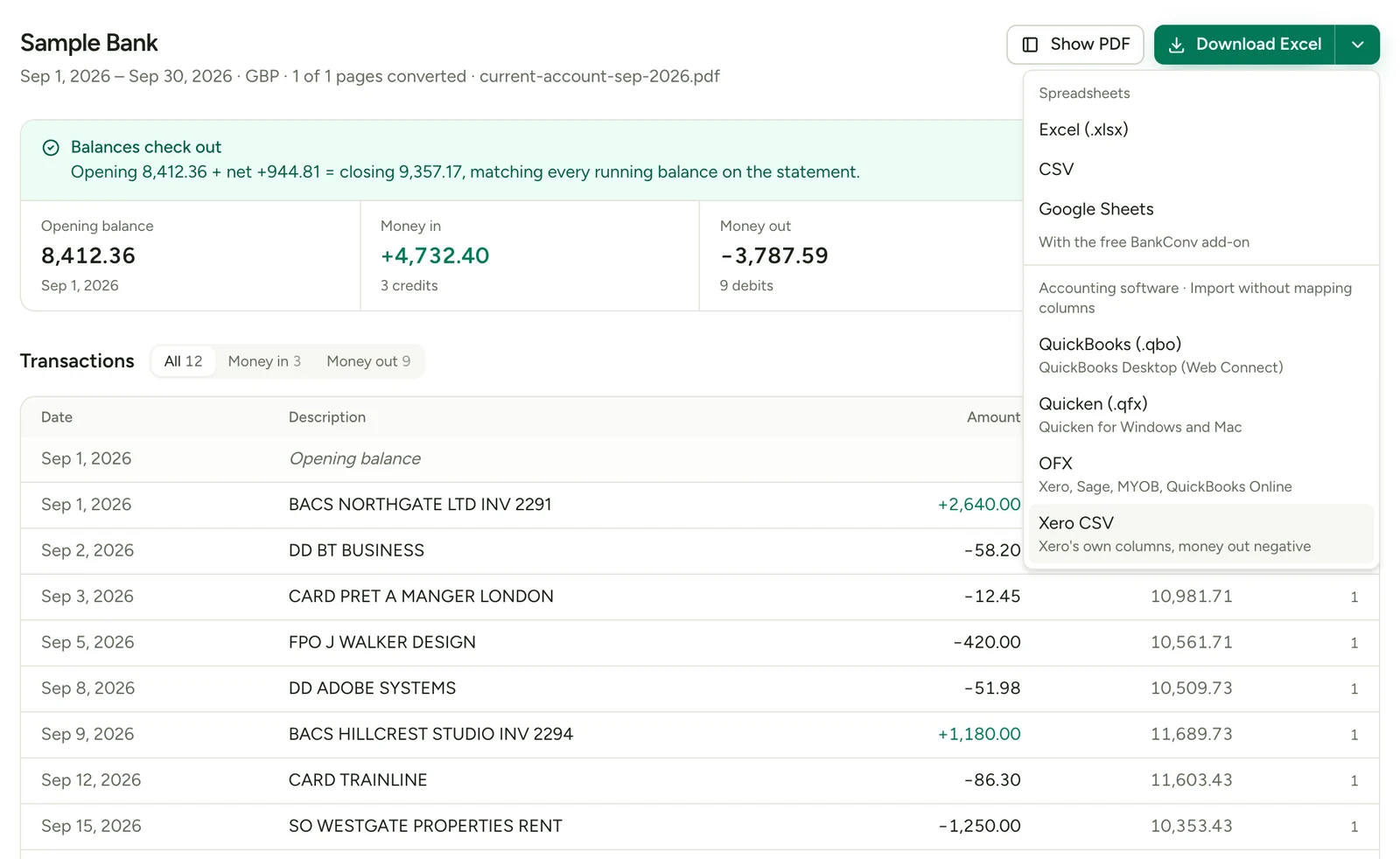
Xero ne lit pas les relevés PDF, mais il importe les relevés bancaires en CSV, OFX ou QIF. Convertissez le PDF dans BankConv et téléchargez le Xero CSV, qui reprend déjà les colonnes de Xero avec les sorties en négatif. Ensuite, dans Xero, allez dans Accounting → Bank accounts, ouvrez le compte, choisissez Import a statement, envoyez le fichier et associez les colonnes.
Mis à jour le
Quand importer un relevé dans Xero
Vous importez un relevé quand la connexion bancaire ne peut pas fournir les données. Cela couvre quatre cas courants. Les noms de menus ci-dessous sont ceux de l’interface anglaise de Xero.
- Pas de connexion pour votre banque. Les petites banques, les caisses locales et beaucoup de banques hors États-Unis, Royaume-Uni et Australie n’ont pas de connexion directe dans Xero.
- Historique antérieur à la connexion. Une nouvelle connexion ne remonte en général que quelques mois. Les mois plus anciens n’existent qu’en relevés PDF.
- Reprise d’un nouveau client. Faire passer une entreprise sur Xero en cours d’année oblige à charger chaque mois depuis le début de l’exercice.
- Trous dans la connexion. Il arrive que des jours manquent. Importer le relevé de la période comble le trou.
Dans chaque cas, la banque vous remet un PDF. Xero a besoin d’un fichier de données : la première étape est donc de passer le PDF en CSV.
Les types de fichiers acceptés par Xero
L’écran Import a statement de Xero accepte les fichiers CSV, OFX et QIF. Il n’accepte ni les PDF, ni l’Excel (.xlsx), ni les fichiers Google Sheets.
| Format | Association dans Xero | Idéal pour |
|---|---|---|
| CSV | Oui, vous associez chaque colonne une fois | Toutes les banques, et vérifier les données avant |
| OFX | Non, les champs sont fixes | Des imports propres quand vous en avez un |
| QIF | Minimale | Anciens exports uniquement ; il a moins de champs |
Si vous n’avez qu’un PDF, convertissez-le et téléchargez le Xero CSV, qui reprend déjà les noms de colonnes et les signes de Xero. Pour éviter l’association, téléchargez plutôt l’OFX ; la page convertir un relevé pour Xero compare les options. Pour en savoir plus sur le format, lisez ce qu’est un fichier OFX.
Étape 1 : convertir le relevé PDF en Xero CSV
Téléchargez le relevé PDF mensuel depuis votre banque en ligne, puis convertissez-le. BankConv lit le tableau des opérations et vous donne une ligne par opération.
- Déposez le PDF sur le convertisseur de relevé bancaire PDF en CSV de BankConv. Les PDF protégés par mot de passe fonctionnent.
- Vérifiez à l’écran les lignes extraites par rapport au PDF.
- Téléchargez le Xero CSV. Un compte gratuit est nécessaire pour télécharger.
Le fichier a une ligne d’en-têtes et cinq colonnes : Date, Amount, Payee, Description et Reference. BankConv a déjà fusionné les colonnes Débit et Crédit en un seul montant signé, avec les sorties en négatif, et écarté les lignes de solde d’ouverture et de total. Payee reste vide et le libellé de la banque va dans Description. Le Xero CSV garde la virgule et le point décimal, quelle que soit la langue de l’interface.
Les dates suivent le pays de votre banque : MM/DD/YYYY pour les relevés américains, DD/MM/YYYY pour les autres, dont les relevés français. Si votre organisation Xero utilise l’autre ordre, téléchargez plutôt l’OFX, qui stocke les dates dans un format fixe.
Un Xero CSV ressemble à ceci :
Date,Amount,Payee,Description,Reference
03/09/2026,-4120.00,,Gusto payroll,ACH
05/09/2026,3500.00,,Client payment INV-1042,TRANSFER
24/09/2026,-168.43,,State Farm insurance,DD
Étape 2 : importer le relevé dans Xero
L’import se fait depuis le compte bancaire lui-même. Il faut un compte bancaire dans Xero pour chaque compte réel.
- Dans Xero, allez dans Accounting → Bank accounts.
- Trouvez le compte. Ouvrez son menu Manage account (le menu à trois points ou « … ») et choisissez Import a statement.
- Cliquez sur Browse, choisissez votre CSV et cliquez sur Import.
- Associez chaque colonne à son champ Xero : Date à Transaction Date, Amount à Transaction Amount, et le reste à Payee, Description et Reference.
- Cochez la case qui indique à Xero de ne pas importer la première ligne, car elle contient les en-têtes de colonnes.
- Cliquez sur Save et confirmez. Xero indique combien de lignes de relevé il a importées.
Les nouvelles lignes apparaissent dans l’onglet Reconcile, prêtes à être rapprochées ou créées.
Si vous partez d’un CSV standard
Cette partie concerne le CSV standard de BankConv, un fichier Comme sur le PDF, ou un CSV de votre banque.
Le CSV standard contient Date, Description, Reference, Amount et Balance, avec les sorties déjà en négatif et sans lignes de récapitulatif : les quatre contrôles ci-dessous sont donc déjà bons. Ses dates ressemblent à 2026-09-03 ; si Xero les lit mal, reformatez la colonne Date dans l’ordre de votre organisation. Téléchargé depuis l’interface en français, il utilise le point-virgule et la virgule décimale, que Xero ne lit pas : choisissez English dans Paramètres → Profil → Langue avant de le télécharger, ou prenez le Xero CSV. Un fichier « Comme sur le PDF » garde la mise en page de votre banque : il peut avoir des colonnes Débit et Crédit au lieu d’une seule colonne de montant.
Xero veut une seule colonne de montant signé : entrées en positif, sorties en négatif. Ouvrez le CSV dans Excel ou Google Sheets et faites quatre contrôles.
- Une seule ligne d’en-têtes. Supprimez les lignes de titre, les numéros de compte ou les lignes vides au-dessus des en-têtes.
- Une seule colonne Amount signée. Si vous avez des colonnes Débit et Crédit, ajoutez une colonne nommée Amount avec
=Credit-Debit(par exemple=E2-D2) et recopiez-la vers le bas. Traitez les cellules vides comme des zéros. - Des nombres bruts. Retirez les symboles monétaires et les séparateurs de milliers :
1234.56, pas1 234,56 €. Transformez(84.50)en-84.50. - Pas de lignes de récapitulatif. Supprimez les lignes de solde d’ouverture, de solde de clôture et de total en haut ou en bas.
Enregistrez en CSV (dans Excel, choisissez CSV UTF-8). Vous pouvez garder la colonne Balance : laissez-la simplement sans association.
Un fichier que Xero lit sans erreur ressemble à ceci :
Date,Description,Reference,Amount
03/09/2026,Gusto payroll,ACH,-4120.00
05/09/2026,Client payment INV-1042,TRANSFER,3500.00
24/09/2026,State Farm insurance,DD,-168.43
Erreurs d’import courantes dans Xero et solutions
La plupart des imports ratés viennent de trois choses : les dates, les signes et les lignes en trop. Le Xero CSV règle déjà les signes et les lignes en trop : commencez donc par les dates. Les autres solutions concernent un CSV que vous avez préparé vous-même.
| Ce que vous voyez | Cause | Solution |
|---|---|---|
| Dates dans le mauvais mois, ou « invalid date » | Le fichier utilise MM/DD alors que votre organisation Xero lit DD/MM (ou l’inverse) | Téléchargez l’OFX, qui stocke les dates dans un format fixe, ou reformatez la colonne Date selon la région de votre organisation |
| Toutes les lignes apparaissent en argent reçu | Aucun nombre négatif dans Amount | Passez les sorties en négatif, ou recalculez Amount avec =Credit-Debit |
| Toutes les lignes apparaissent en argent dépensé | Signes inversés, souvent à cause de =Debit-Credit |
Remplacez la formule par =Credit-Debit |
| Première ligne importée comme une opération, ou échec de l’import | Ligne d’en-têtes non ignorée, ou lignes de titre au-dessus | Supprimez les lignes au-dessus des en-têtes et cochez la case de ligne d’en-têtes |
| Montants importés à zéro ou ignorés | Symboles monétaires, virgules ou texte dans Amount | Ne gardez que des chiffres, le signe moins et un point décimal |
| Caractères bizarres dans les bénéficiaires | Fichier non enregistré en UTF-8 | Réenregistrez en CSV UTF-8 |
| Doublons des opérations de la connexion | Le fichier chevauche des dates déjà chargées par la connexion | Limitez le CSV aux dates manquantes |
Le piège des dates en détail. 03/09/2026 est le 3 septembre en France, au Royaume-Uni et en Australie, mais le 9 mars aux États-Unis. Un fichier dans le mauvais ordre peut s’importer sans erreur si tous les jours sont inférieurs ou égaux à 12. Contrôlez quelques opérations par rapport au PDF après chaque import.
Annuler un mauvais import. Inutile de corriger les lignes une par une. Cherchez Bank statements dans le menu Manage account du compte, ouvrez le relevé importé et supprimez-le. Corrigez ensuite le CSV et importez-le à nouveau. Les lignes déjà rapprochées devront peut-être être dé-rapprochées d’abord.
Contrôler l’import par rapport au relevé
Xero ne vous dit pas si une ligne manque : vérifiez-le vous-même. Cela prend deux minutes.
- Comptez les lignes : le nombre d’opérations du PDF doit être égal au nombre de lignes importées.
- Additionnez la colonne Amount. Le solde d’ouverture plus ce total doit être égal au solde de clôture du PDF.
- Comparez le solde du compte dans Xero avec le solde de clôture du relevé après le rapprochement.
Si les totaux ne tombent pas juste, triez par date et comparez au PDF page par page. Une ligne manquante se trouve en général à un saut de page.
Conseils pour les comptables qui gèrent de nombreux clients
Une routine reproductible fait gagner du temps à chaque clôture mensuelle.
- Importez les mois dans l’ordre des dates, un fichier par mois, pour pouvoir supprimer chaque relevé séparément si besoin.
- Nommez les fichiers
client-banque-2026-09.csvpour voir ce qui a déjà été importé. - Gardez pour chaque client une courte note sur la mise en page des colonnes de sa banque et l’ordre des dates. Les relevés d’une même banque ont les mêmes colonnes.
- Convertissez un trimestre entier d’un coup : BankConv accepte jusqu’à 10 PDF par lot. Voir les tarifs pour les volumes de pages mensuels.
- Les fichiers sont supprimés automatiquement au bout de 24 heures. Voir la page sécurité pour le traitement des données.