Comment importer un relevé bancaire dans Wave
Wave ne lit pas les relevés PDF, mais il accepte l’envoi de fichiers CSV. Convertissez le relevé PDF en CSV avec les colonnes Date, Description et Amount, puis dans Wave ouvrez Accounting → Transactions, choisissez Upload a bank statement, sélectionnez le compte et associez les colonnes. Avec une seule colonne Amount, les retraits doivent être négatifs.
Mis à jour le
Ce qu’il vous faut avant de commencer
Il vous faut deux choses : un CSV des opérations et un compte correspondant dans Wave. Votre banque vous donne en général un PDF, donc l’essentiel du travail est la conversion. Les noms de menus ci-dessous sont ceux de l’interface anglaise de Wave.
- Le relevé en CSV. Wave ne lit pas le PDF. Il lui faut un CSV avec une ligne par opération.
- Un compte de paiement dans Wave. Créez le compte bancaire dans Accounting → Chart of Accounts s’il n’existe pas encore. Vous le choisissez pendant l’envoi.
- Le solde de clôture du relevé. Il sert à contrôler l’import à la fin.
Avec la formule gratuite Starter de Wave, les connexions bancaires automatiques ne sont pas incluses : l’envoi de relevés est donc la façon dont la plupart des utilisateurs gratuits tiennent leur comptabilité à jour. Il couvre aussi les mois antérieurs à une connexion.
Étape 1 : convertir le relevé PDF en CSV
Téléchargez le PDF mensuel depuis votre banque en ligne, puis convertissez-le. Chaque opération devient une ligne du CSV.
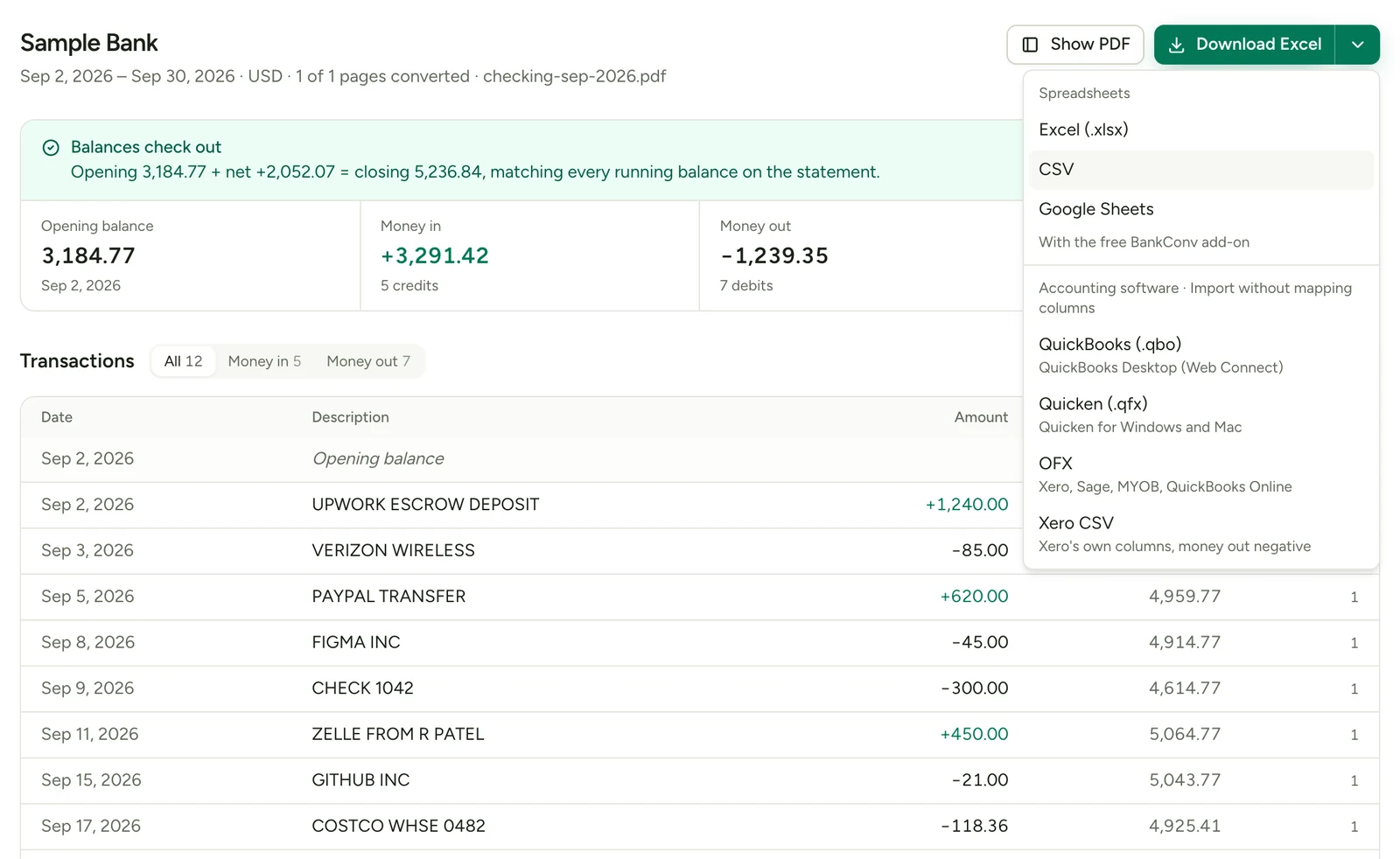
- Déposez le PDF sur relevé bancaire PDF en CSV. Les PDF verrouillés fonctionnent : saisissez le mot de passe à l’envoi.
- Comparez à l’écran les lignes extraites avec le PDF.
- Téléchargez le CSV avec un compte gratuit.
Le CSV a cinq colonnes : Date, Description, Reference, Amount et Balance. Les sorties sont négatives, les montants sont des nombres bruts, les dates ressemblent à 2026-09-03, et les lignes de solde d’ouverture et de total sont écartées. Pour garder la mise en page de votre banque, par exemple des colonnes Withdrawals et Deposits séparées, passez la page de résultats sur Comme sur le PDF et téléchargez le CSV depuis cette vue. Les 5 premières pages de votre premier relevé sont converties gratuitement. Voir les tarifs pour de plus gros volumes.
Interface en français : le CSV téléchargé depuis l’interface en français de BankConv utilise le point-virgule et la virgule décimale, ce qu’attend Excel en français. Wave attend des virgules et un point décimal : avant de télécharger, choisissez English dans Paramètres → Profil → Langue.
Étape 2 : nettoyer le CSV pour Wave
Wave attend un tableau simple : une ligne d’en-têtes, puis les opérations. Le CSV standard de BankConv en est déjà un : passez directement à l’étape 3. Pour un fichier « Comme sur le PDF » ou un CSV de votre banque, ouvrez-le dans Excel ou Google Sheets et corrigez ces points avant l’envoi.
- Supprimez tout ce qui précède la ligne d’en-têtes, comme le nom du compte ou la période du relevé.
- Supprimez les lignes de récapitulatif comme « Opening balance », « Closing balance » ou « Total ». Wave les importerait comme des opérations.
- Supprimez la colonne Balance. Wave n’en a pas besoin, et une colonne numérique de plus augmente le risque d’erreur d’association.
- Vérifiez les signes. Avec une seule colonne Amount, les sorties doivent être négatives :
-84.50. Remplacez(84.50)ou les mentionsDRen fin de montant par un signe moins. - Retirez la mise en forme des montants.
1200.00, pas$1,200.00. - Un seul format de date partout. Si possible, utilisez
AAAA-MM-JJ, qu’aucun logiciel ne lit de travers.
Enregistrez en CSV (Excel : CSV UTF-8 ; Google Sheets : Fichier → Télécharger → Valeurs séparées par des virgules).
Wave lit les deux présentations :
| Présentation | Colonnes | Quand l’utiliser |
|---|---|---|
| Montant unique | Date, Description, Amount | Le CSV standard de BankConv, ou tout fichier qui affiche déjà des montants signés |
| Montants séparés | Date, Description, Withdrawals, Deposits | Un fichier « Comme sur le PDF » d’un relevé qui sépare sorties et entrées |
Ne passez pas d’une présentation à l’autre sans nécessité. Chaque conversion est une occasion d’inverser un signe.
Étape 3 : envoyer le relevé dans Wave
L’envoi démarre depuis la page Transactions. Wave vous demande ensuite à quel compte appartient le fichier et quelle colonne correspond à quoi.
- Connectez-vous à Wave et allez dans Accounting → Transactions.
- Choisissez Upload a bank statement. Selon la taille de votre écran, l’option peut se trouver dans un menu More à côté de Add income et Add expense.
- Choisissez le compte de paiement auquel appartiennent les opérations.
- Sélectionnez votre fichier CSV et continuez.
- Associez vos colonnes aux champs de Wave : date, description et montant (ou retrait et dépôt).
- Vérifiez l’aperçu, puis confirmez l’import.
Les opérations arrivent dans Transactions, en général en recettes ou dépenses non catégorisées. Catégorisez-les, ou laissez vos règles bancaires s’en charger.
Erreurs d’import courantes dans Wave et solutions
Presque tous les envois ratés dans Wave viennent des dates, des signes ou de lignes parasites. Ce tableau couvre les suspects habituels.
| Problème | Cause probable | Solution |
|---|---|---|
| Envoi refusé ou aucune ligne trouvée | Lignes de titre au-dessus des en-têtes, ou le fichier n’est pas vraiment un CSV | Supprimez les lignes au-dessus des en-têtes ; réenregistrez en CSV, pas en .xlsx |
| Une seule colonne lue, ou montants refusés | CSV téléchargé depuis l’interface en français (point-virgule, virgule décimale) | Passez BankConv en anglais dans Paramètres → Profil → Langue et téléchargez à nouveau |
| Les dates tombent dans le mauvais mois | Fichier JJ/MM lu en MM/JJ | Convertissez la colonne Date en AAAA-MM-JJ et renvoyez le fichier |
| Les lignes avec un nom de mois échouent | Dates comme 03 Sep sans année |
Ajoutez l’année d’après la période du relevé |
| Les retraits apparaissent en recettes | Nombres positifs pour les sorties | Passez les retraits en négatif, ou utilisez la présentation séparée |
| Une opération du montant total du solde | Ligne de solde d’ouverture ou de clôture laissée | Supprimez les lignes de récapitulatif avant l’envoi |
| Montants manquants | Symboles monétaires, virgules ou texte dans le montant | Ne gardez que des chiffres, un signe moins et un point décimal |
| Opérations en double | Mois qui se chevauchent, ou même fichier envoyé deux fois | Supprimez les doublons dans Transactions et tenez la liste des mois envoyés |
Le piège du changement d’année. Beaucoup de relevés n’impriment que le jour et le mois. Sur un relevé de décembre à janvier, les lignes de début janvier peuvent recevoir la mauvaise année. Vérifiez la première et la dernière ligne de chaque fichier.
Contrôler l’envoi par rapport au relevé
Wave ne vous avertit pas d’une ligne manquante : faites un contrôle rapide après chaque envoi.
- Filtrez Transactions sur le compte et les dates du relevé.
- Comptez les lignes et comparez avec le PDF.
- Additionnez les dépôts et soustrayez les retraits. Le solde d’ouverture plus ce montant net doit être égal au solde de clôture du relevé.
- Si ça ne tombe pas juste, comparez page par page. Les lignes manquantes se trouvent souvent aux sauts de page ou sur la dernière page.
Pour une piste d’audit plus nette, gardez le PDF d’origine à côté du CSV envoyé.
Une routine mensuelle pour les indépendants
Dix minutes par mois suffisent pour tenir Wave à jour sans connexion bancaire.
- Téléchargez le PDF du mois précédent le même jour chaque mois.
- Convertissez-le, supprimez la colonne de solde et les lignes de récapitulatif, puis envoyez-le.
- Nommez les fichiers
wave-checking-2026-09.csvpour ne jamais envoyer deux fois le même mois. - Catégorisez tout de suite, tant que vous vous souvenez de chaque paiement.
- Pour un trimestre ou une année de rattrapage, convertissez jusqu’à 10 PDF en un lot, puis envoyez-les dans l’ordre des dates.
Si votre expert-comptable a aussi besoin des données, le même relevé se convertit en Excel. Les fichiers sont supprimés automatiquement au bout de 24 heures ; voir la page sécurité.