Comment importer un relevé bancaire dans FreshBooks
FreshBooks ne lit pas les relevés PDF, mais son rapprochement bancaire importe des fichiers CSV. Convertissez le PDF en CSV avec une colonne Date et soit une colonne Amount, soit deux colonnes Amount Spent et Amount Earned. Ensuite, dans FreshBooks, ouvrez Accounting, choisissez le compte bancaire, cliquez sur Add Bank Transaction, puis Import from File, et associez les colonnes. Limitez chaque fichier à 500 opérations.
Mis à jour le
Deux façons de faire entrer un relevé dans FreshBooks
FreshBooks propose deux imports CSV, et un seul est prévu pour les relevés bancaires. Utilisez le rapprochement bancaire pour un relevé ; réservez l’import de dépenses à l’ajout de dépenses en masse. Les noms de menus ci-dessous sont ceux de l’interface anglaise de FreshBooks.
| Import du rapprochement bancaire | Import de dépenses | |
|---|---|---|
| Où | Accounting → le compte bancaire → Add Bank Transaction → Import from File | Expenses → More Actions → Import Expenses from a File |
| Entrées et sorties d’argent | Oui | Sorties uniquement (montants négatifs) |
| En-têtes obligatoires | Date, et Amount ou Amount Spent + Amount Earned | Amount, Category, Date, Description, Merchant |
| Doublons | Les lignes attendent d’être rapprochées | Tout est importé, doublons compris |
| Idéal pour | Relevés, rattrapage, comptes sans connexion bancaire | Charger des dépenses en masse |
La suite de ce guide utilise l’import du rapprochement bancaire.
Avant de commencer : créez le compte bancaire
Le rapprochement bancaire exige que le compte existe déjà dans FreshBooks. FreshBooks le propose sur les formules Plus, Premium et Select, et pendant l’essai.
- Compte déjà connecté ? N’importez que les dates que la connexion ne couvre pas.
- Connexion impossible ? Créez un compte bancaire manuel avec un solde de départ. FreshBooks précise qu’un compte manuel ne peut plus être supprimé une fois créé : choisissez bien son nom.
- Vérifiez l’Opening Balance Start Date. Les opérations importées datées d’avant cette date n’apparaissent pas pour le rapprochement tant que vous ne la modifiez pas.
Étape 1 : convertir le relevé PDF en CSV
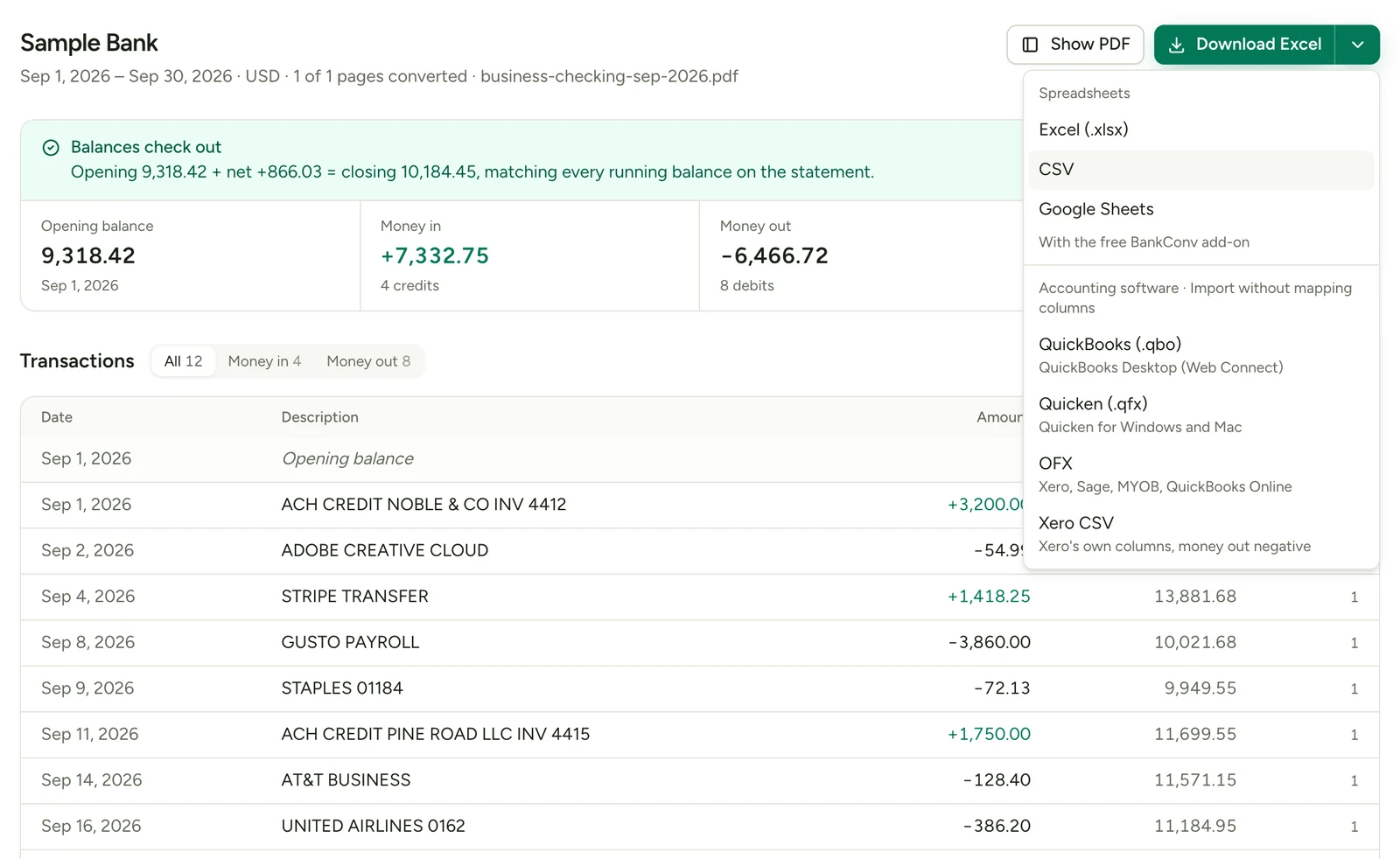
Téléchargez le relevé PDF depuis votre banque en ligne, puis convertissez-le. BankConv lit le tableau des opérations et renvoie une ligne par opération.
- Déposez le PDF sur le convertisseur de relevé bancaire PDF en CSV de BankConv. Les PDF protégés par mot de passe fonctionnent.
- Comparez les lignes affichées avec le PDF.
- Téléchargez le CSV. Un compte gratuit est nécessaire pour télécharger.
Interface en français : le CSV téléchargé depuis l’interface en français de BankConv utilise le point-virgule et la virgule décimale, ce qu’attend Excel en français. FreshBooks attend des virgules et un point décimal : avant de télécharger, choisissez English dans Paramètres → Profil → Langue.
Les relevés professionnels américains regroupent souvent les dépôts, chèques et retraits dans des sections séparées. Triez ensuite le CSV par date. Les pages Chase et Bank of America (en anglais) montrent comment ces mises en page se convertissent.
Étape 2 : adapter le CSV pour FreshBooks
FreshBooks lit les noms d’en-têtes, qui doivent donc reprendre ses termes exacts. Ouvrez le CSV dans Excel ou Google Sheets et faites ces modifications.
- Renommez les en-têtes. Utilisez
Date,Description, et soitAmount, soitAmount SpentetAmount Earned. - Choisissez une seule présentation des montants.
- Une colonne : entrées en positif, sorties en négatif.
- Deux colonnes : uniquement des nombres positifs dans les deux.
- Supprimez la colonne Balance et toute ligne de solde d’ouverture, de solde de clôture ou de total.
- Un seul format de date, du plus ancien au plus récent. FreshBooks attend un format de date unique, dans l’ordre chronologique, avec des barres obliques ou des tirets, comme
09/17/2026ou09-17-2026. - Des nombres bruts. Pas de
$, pas de séparateur de milliers, pas de parenthèses pour les montants négatifs. - Une seule feuille. Enregistrez en CSV pour éviter les onglets en trop.
Un fichier que FreshBooks lit sans erreur ressemble à ceci :
Date,Description,Amount Spent,Amount Earned
09/03/2026,Gusto payroll,4120.00,
09/05/2026,Client payment INV-1042,,3500.00
09/24/2026,State Farm insurance,168.43,
Étape 3 : importer le CSV dans FreshBooks
L’import se trouve dans la section Accounting, dans la liste des opérations non rapprochées du compte bancaire.
- Allez dans Accounting.
- À côté du compte bancaire, cliquez sur le lien # left to match, Add Transactions ou Upload CSV.
- Si FreshBooks affiche des Likely Matches, choisissez Skip ou Confirm and Continue.
- Sous Unreconciled Bank Transactions, cliquez sur Add Bank Transaction, puis sur Import from File.
- Sélectionnez le CSV et associez chaque champ à sa colonne.
- Choisissez l’Amount Format : 1 Column ou 2 Columns.
- Choisissez le Date Format de votre fichier, puis cliquez sur Import Transactions.
L’import peut prendre jusqu’à 15 minutes. Restez connecté jusqu’à la fin, sinon il s’arrête. Les lignes importées portent la mention « Imported via CSV » dans leur description, prêtes à être rapprochées.
Erreurs d’import courantes dans FreshBooks et solutions
La plupart des échecs viennent des noms d’en-têtes, de la taille du fichier ou des dates. Vérifiez-les en premier.
| Ce que vous voyez | Cause | Solution |
|---|---|---|
| L’import échoue immédiatement | Les noms d’en-têtes ne correspondent pas | Renommez en Date, Amount, ou Amount Spent et Amount Earned |
| Fichier trop volumineux | Plus de 500 opérations, 1 000 lignes ou 5 Mo | Découpez en fichiers mensuels |
| Dates dans le mauvais mois | Le format de date choisi ne correspond pas au fichier | Choisissez le bon format, ou reformatez la colonne |
| Les entrées apparaissent comme des sorties | Signes inversés dans un fichier à 1 colonne | Passez les retraits en négatif, ou utilisez 2 colonnes |
| Montants manquants | $, virgules ou parenthèses dans les montants |
Ne gardez que des chiffres et un point décimal |
| Les lignes n’apparaissent pas pour le rapprochement | Datées d’avant l’Opening Balance Start Date | Modifiez la date de départ |
| Doublons des lignes de la connexion bancaire | Le fichier chevauche la connexion | Limitez le fichier aux dates manquantes |
Annuler un mauvais import. Ouvrez Accounting, cliquez sur # left to match, cochez les lignes importées sous Unreconciled Bank Transactions, puis Bulk Actions → Delete. Corrigez le CSV et importez-le à nouveau.
Contrôler l’import par rapport au relevé
FreshBooks ne signale pas une ligne manquante. Vérifiez trois points avant le rapprochement.
- Nombre de lignes. Le nombre d’opérations du PDF est égal au nombre de lignes importées.
- Totaux. Le total des entrées et des sorties correspond au récapitulatif du relevé.
- Solde de clôture. Le solde d’ouverture plus le total net est égal au solde de clôture du PDF.
Si un total ne tombe pas juste, comparez le fichier au PDF page par page. Les lignes manquantes se trouvent en général aux sauts de page.
Conseils pour les indépendants et les petites entreprises
- Importez un mois par fichier. Vous restez sous la limite de lignes et une erreur se supprime facilement.
- Gardez un modèle d’en-têtes dans Google Sheets et collez chaque mois en dessous. Ou envoyez directement le résultat vers Google Sheets.
- Convertissez plusieurs mois d’un coup : BankConv accepte jusqu’à 10 PDF par lot. Voir les tarifs.
- Les fichiers déposés et les résultats sont supprimés au bout de 24 heures. Voir la page sécurité.
- Vous changez de logiciel ? Lisez comment importer un relevé bancaire dans Wave.
Sources : FreshBooks : ajouter, modifier ou supprimer des opérations manuelles dans le rapprochement bancaire (en anglais) · FreshBooks : configurer le rapprochement bancaire (en anglais) · FreshBooks : importer des dépenses depuis un fichier (en anglais)