Cómo importar un estado de cuenta en Wave
Wave no lee estados de cuenta en PDF, pero acepta archivos CSV. Convierta el estado de cuenta en PDF a CSV con columnas Date, Description y Amount, y luego, en Wave, abra Accounting → Transactions, elija Upload a bank statement, seleccione la cuenta y asigne las columnas. Si usa una sola columna Amount, los retiros deben ser negativos.
Actualizado el
Qué necesita antes de empezar
Necesita dos cosas: un CSV de los movimientos y una cuenta que le corresponda en Wave. Su banco normalmente le da un PDF, así que la mayor parte del trabajo es la conversión.
- El estado de cuenta en CSV. Wave no lee el PDF. Lo que necesita es un CSV con una fila por movimiento.
- Una cuenta de pago en Wave. Cree la cuenta bancaria en Accounting → Chart of Accounts si todavía no existe. La elige durante la carga.
- El saldo final del estado de cuenta. Lo usará para revisar la importación al final.
El plan gratis Starter de Wave no incluye conexiones bancarias automáticas, así que subir estados de cuenta es la forma en que la mayoría de los usuarios gratis mantienen sus libros al día. También cubre los meses anteriores a que existiera una conexión.
Paso 1: convierta el estado de cuenta en PDF a CSV
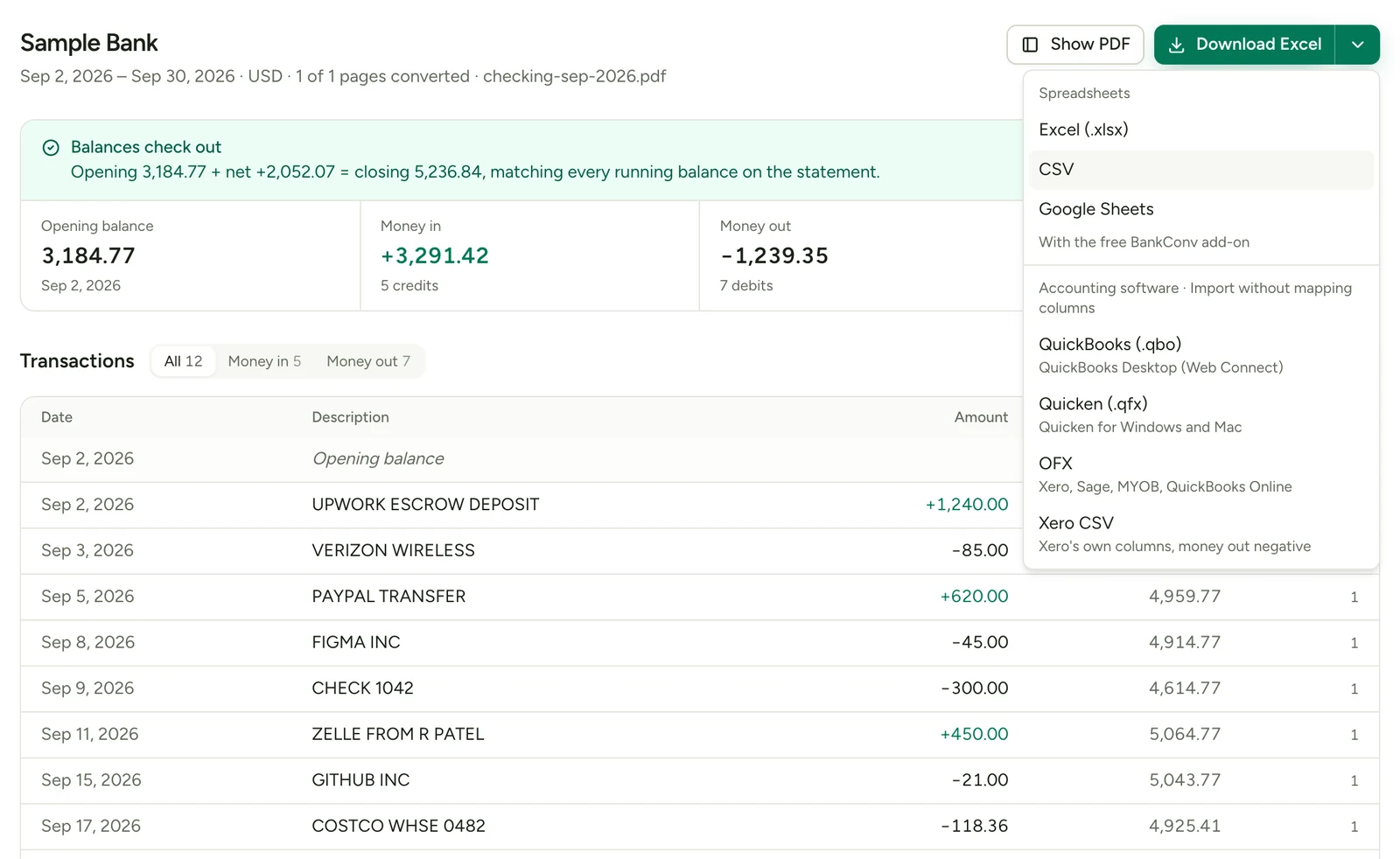
Descargue el PDF mensual desde su banca en línea y conviértalo. Cada movimiento se vuelve una fila del CSV.
- Suba el PDF en estado de cuenta PDF a CSV. Los PDF bloqueados funcionan; la contraseña se usa una vez y nunca se guarda.
- Compare en pantalla las filas extraídas con el PDF.
- Descargue el CSV con una cuenta gratis.
El CSV tiene cinco columnas: Date, Description, Reference, Amount y Balance. Los cargos son negativos, los importes son números simples, las fechas se ven como 2026-09-03, y el saldo inicial y las líneas de totales quedan fuera. Para conservar el formato de su banco, como columnas separadas de retiros y depósitos, cambie la página de resultados a Como aparece en el PDF y descargue el CSV desde ahí. Las primeras 5 páginas de su primer estado de cuenta se convierten gratis. Vea los precios para volúmenes mayores.
Paso 2: limpie el CSV para Wave
Wave espera una tabla simple: una fila de encabezados y luego los movimientos. El CSV estándar de BankConv ya lo es, así que solo necesita el punto 3 de esta lista. Para un archivo Como aparece en el PDF o un CSV de su banco, ábralo en Excel o Google Sheets y corrija esto antes de subirlo.
- Borre todo lo que esté arriba de la fila de encabezados, como el nombre de la cuenta o el periodo del estado de cuenta.
- Borre las filas de resumen como “Saldo anterior”, “Saldo final” o “Total”. Wave las importaría como movimientos.
- Borre la columna Balance. Wave no la necesita, y una columna numérica de más aumenta los errores de asignación.
- Revise los signos. Con una sola columna Amount, el dinero que sale debe ser negativo:
-84.50. Cambie(84.50)o las marcasDRal final por un signo de menos. - Quite el formato de los importes.
1200.00, no$1,200.00. - Use un solo formato de fecha en todo el archivo. Si puede, use
AAAA-MM-DD, que ningún programa lee mal.
Guárdelo como CSV (Excel: CSV UTF-8; Google Sheets: Archivo → Descargar → Valores separados por comas).
Wave lee cualquiera de los dos formatos:
| Formato | Columnas | Cuándo usarlo |
|---|---|---|
| Importe único | Date, Description, Amount | El CSV estándar de BankConv, o cualquier archivo que ya muestre importes con signo |
| Importes separados | Date, Description, Withdrawals, Deposits | Un archivo Como aparece en el PDF de un estado de cuenta que muestra por separado lo que sale y lo que entra |
No convierta un formato en el otro si no hace falta. Cada conversión es una oportunidad de invertir un signo.
Paso 3: suba el estado de cuenta en Wave
La carga empieza desde la página Transactions. Luego Wave pregunta a qué cuenta pertenece el archivo y qué columna es cuál.
- Inicie sesión en Wave y vaya a Accounting → Transactions.
- Elija Upload a bank statement. Según el tamaño de su pantalla, puede estar en un menú More junto a Add income y Add expense.
- Elija la cuenta de pago a la que pertenecen los movimientos.
- Seleccione su archivo CSV y continúe.
- Asigne sus columnas a los campos de Wave: fecha, descripción e importe (o retiro y depósito).
- Revise la vista previa y confirme la importación.
Los movimientos llegan a Transactions, normalmente como ingreso o gasto sin categoría. Categorícelos, o deje que sus reglas bancarias lo hagan.
Errores habituales al importar en Wave y cómo corregirlos
Casi todas las cargas fallidas en Wave vienen de las fechas, los signos o filas sueltas. Esta tabla cubre los sospechosos de siempre.
| Problema | Causa probable | Solución |
|---|---|---|
| Carga rechazada o no se encuentran filas | Líneas de título arriba del encabezado, o el archivo no es realmente CSV | Borre las líneas arriba del encabezado; vuelva a guardarlo como CSV, no como .xlsx |
| Las fechas caen en el mes equivocado | Archivo DD/MM leído como MM/DD | Convierta la columna Date a AAAA-MM-DD y vuelva a subirlo |
| Fallan las filas con nombres de mes | Fechas como 03 SEP sin año |
Agregue el año a partir del periodo del estado de cuenta |
| Los retiros aparecen como ingresos | Números positivos para el dinero que sale | Ponga los retiros en negativo, o use el formato de importes separados |
| Un movimiento por el saldo completo | Quedó una fila de saldo inicial o final | Borre las filas de resumen antes de subirlo |
| Faltan importes | Signos de moneda, comas o texto en el importe | Deje dígitos, signo de menos y punto decimal |
| Movimientos duplicados | Meses que se traslapan, o el mismo archivo dos veces | Borre los sobrantes en Transactions y lleve un registro de los meses subidos |
La trampa de fin de año. Muchos estados de cuenta imprimen las fechas solo con día y mes. En un estado de cuenta de diciembre a enero, las filas de principios de enero pueden tomar el año equivocado. Revise la primera y la última fila de cada archivo.
Revise la carga contra su estado de cuenta
Wave no le avisa si falta una fila, así que haga una revisión rápida después de cada carga.
- Filtre Transactions por la cuenta y las fechas del estado de cuenta.
- Cuente las filas y compárelas con el PDF.
- Sume los depósitos y reste los retiros. El saldo inicial más esa cifra neta debe dar el saldo final del estado de cuenta.
- Si no cuadra, compare página por página. Las filas faltantes suelen estar en los saltos de página o en la última página.
Para una pista de auditoría más limpia, guarde el PDF original junto al CSV que subió.
Una rutina mensual para independientes
Una rutina de diez minutos al mes mantiene Wave al día sin conexión bancaria.
- Descargue el PDF del mes anterior el mismo día cada mes.
- Conviértalo, borre la columna de saldo y las filas de resumen, y súbalo.
- Nombre los archivos
wave-cheques-2026-09.csvpara nunca subir un mes dos veces. - Categorice de inmediato, mientras todavía recuerda cada pago.
- Para un trimestre o un año atrasado, convierta hasta 10 PDF en un lote y súbalos en orden de fecha.
Si su contador también necesita los datos, el mismo estado de cuenta se convierte a Excel. Los archivos se eliminan automáticamente después de 24 horas; vea seguridad.