Cómo importar un estado de cuenta en FreshBooks
FreshBooks no lee un estado de cuenta en PDF, pero su conciliación bancaria importa archivos CSV. Convierta el PDF a CSV con una columna Date y una sola columna Amount, o columnas Amount Spent y Amount Earned. Luego, en FreshBooks, abra Accounting, elija la cuenta bancaria, haga clic en Add Bank Transaction, seleccione Import from File y asigne las columnas. Mantenga cada archivo en 500 movimientos como máximo.
Actualizado el
Dos formas de pasar los datos del estado de cuenta a FreshBooks
FreshBooks tiene dos importaciones CSV, y solo una es para estados de cuenta. Use la conciliación bancaria para un estado de cuenta; use la importación de gastos solo para cargar gastos en bloque.
| Importación de la conciliación bancaria | Importación de gastos | |
|---|---|---|
| Dónde | Accounting → la cuenta bancaria → Add Bank Transaction → Import from File | Expenses → More Actions → Import Expenses from a File |
| Acepta dinero que entra y que sale | Sí | Solo dinero que sale (importes negativos) |
| Encabezados obligatorios | Date, y Amount o Amount Spent + Amount Earned | Amount, Category, Date, Description, Merchant |
| Manejo de duplicados | Las líneas esperan a ser emparejadas | Importa todo, duplicados incluidos |
| Ideal para | Estados de cuenta, ponerse al día, cuentas sin flujo | Cargar registros de gastos en bloque |
El resto de esta guía usa la importación de la conciliación bancaria.
Antes de empezar: configure la cuenta bancaria
La conciliación bancaria necesita que la cuenta ya exista en FreshBooks. FreshBooks incluye la función en los planes Plus, Premium y Select, y en las pruebas.
- ¿La cuenta ya está conectada? Importe solo las fechas que la conexión no cubre.
- ¿No se puede conectar? Cree una cuenta bancaria manual con un saldo inicial. FreshBooks advierte que una cuenta manual no se puede eliminar una vez creada, así que elija bien el nombre.
- Revise la Opening Balance Start Date. Los movimientos importados con fecha anterior no aparecen para emparejar hasta que la cambie.
Paso 1: convierta el estado de cuenta en PDF a CSV
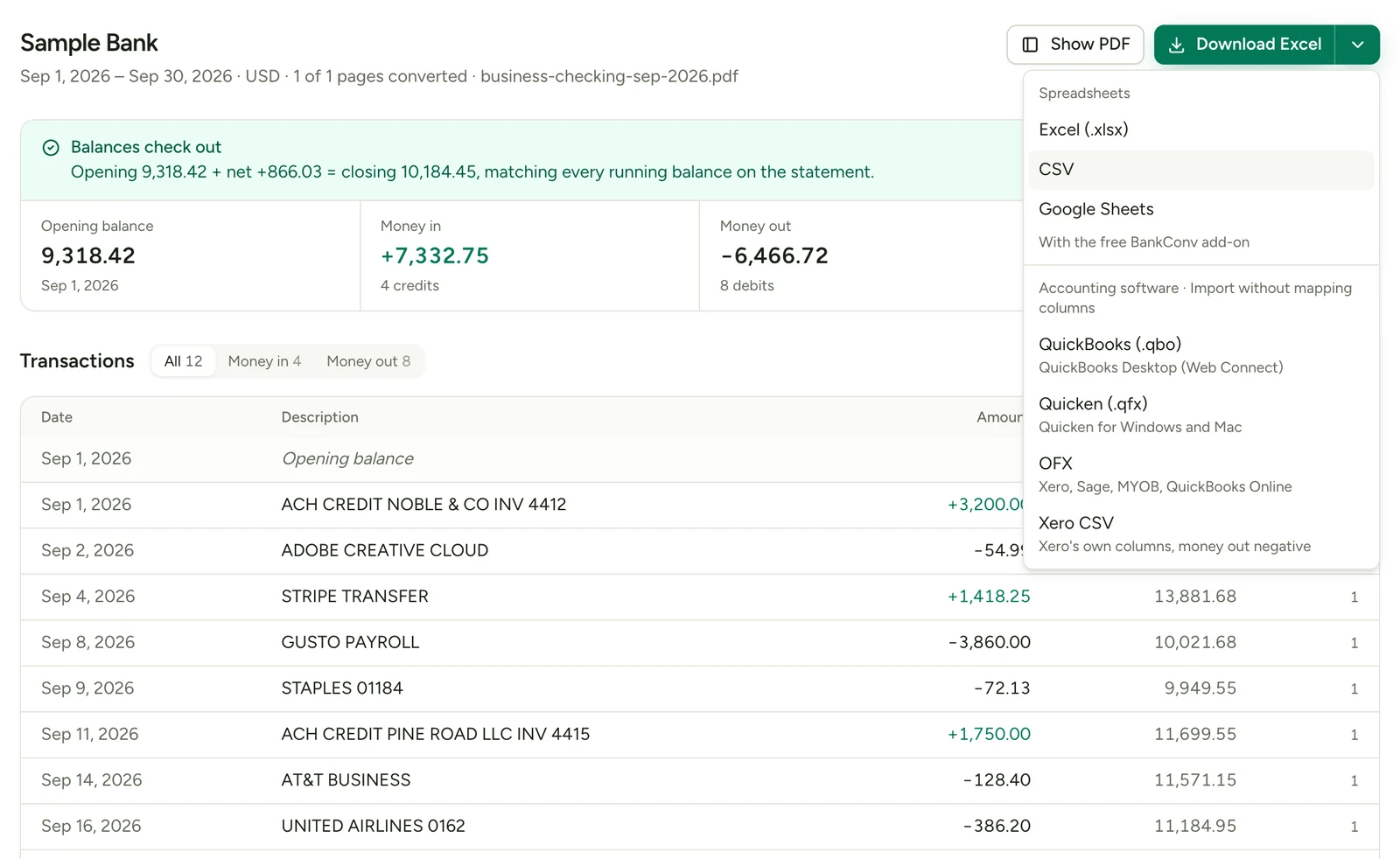
Descargue el estado de cuenta en PDF desde su banca en línea y conviértalo. BankConv lee la tabla de movimientos y devuelve una fila por movimiento.
- Suba el PDF al convertidor de estado de cuenta PDF a CSV de BankConv. Los PDF protegidos con contraseña funcionan.
- Compare en pantalla las filas con el PDF.
- Descargue el CSV. Para descargar necesita una cuenta gratis.
Los estados de cuenta empresariales de Estados Unidos suelen agrupar depósitos, cheques y retiros en secciones separadas. Ordene después el CSV por fecha. Las páginas Chase y Bank of America (en inglés) muestran cómo se convierten esos formatos.
Paso 2: prepare el CSV para FreshBooks
FreshBooks lee los nombres de los encabezados, así que deben coincidir con su redacción. Abra el CSV en Excel o Google Sheets y haga estos cambios.
- Cambie el nombre de los encabezados. Use
Date,Description, yAmounto bienAmount SpentyAmount Earned. - Elija un solo formato de importe.
- Una columna: el dinero que entra en positivo, el que sale en negativo.
- Dos columnas: solo números positivos en ambas.
- Borre la columna Balance y cualquier fila de saldo inicial, saldo final o totales.
- Un solo formato de fecha, de la más antigua a la más reciente. FreshBooks quiere un solo formato de fecha en orden cronológico, con diagonales o guiones, como
09/17/2026o09-17-2026. - Números simples. Sin
$, sin separadores de miles, sin paréntesis para los negativos. - Una sola hoja. Guárdelo como CSV para que no haya pestañas de más.
Un archivo que FreshBooks lee sin problemas se ve así:
Date,Description,Amount Spent,Amount Earned
09/03/2026,Gusto payroll,4120.00,
09/05/2026,Client payment INV-1042,,3500.00
09/24/2026,State Farm insurance,168.43,
Paso 3: importe el CSV en FreshBooks
La importación está en la sección Accounting, dentro de la lista de movimientos sin conciliar de la cuenta bancaria.
- Vaya a Accounting.
- Junto a la cuenta bancaria, haga clic en el enlace # left to match, Add Transactions o Upload CSV.
- Si FreshBooks muestra Likely Matches, elija Skip o Confirm and Continue.
- En Unreconciled Bank Transactions, haga clic en Add Bank Transaction y luego en Import from File.
- Seleccione el CSV y asigne cada campo a su columna.
- Elija el Amount Format: 1 Column o 2 Columns.
- Elija el Date Format que usa su archivo y haga clic en Import Transactions.
La importación puede tardar hasta 15 minutos. No cierre sesión hasta que termine, o se detiene. Las líneas importadas muestran “Imported via CSV” en la descripción, listas para emparejar.
Errores habituales al importar en FreshBooks y cómo corregirlos
La mayoría de los fallos son nombres de encabezados, tamaño de archivo o fechas. Revise eso primero.
| Lo que ve | Causa | Solución |
|---|---|---|
| La importación falla de inmediato | Los nombres de los encabezados no coinciden | Cámbielos a Date, Amount, o Amount Spent y Amount Earned |
| Archivo demasiado grande | Más de 500 movimientos, 1,000 filas o 5 MB | Divídalo en archivos mensuales |
| Fechas en el mes equivocado | El formato de fecha elegido no coincide con el archivo | Elija el formato correcto, o cambie el formato de la columna |
| El dinero que entra aparece como salida | Signos invertidos en un archivo de 1 columna | Ponga los retiros en negativo, o cambie a 2 columnas |
| Faltan importes | $, comas o paréntesis en los importes |
Deje solo dígitos y punto decimal |
| Las líneas no aparecen para emparejar | Tienen fecha anterior a la Opening Balance Start Date | Ajuste la fecha de inicio |
| Duplicados de líneas del flujo | El archivo se traslapa con la conexión bancaria | Recórtelo a las fechas que faltan |
Deshacer una importación mal hecha. Abra Accounting, haga clic en # left to match, marque las líneas importadas en Unreconciled Bank Transactions y luego Bulk Actions → Delete. Corrija el CSV y vuelva a importarlo.
Revise la importación contra el estado de cuenta
FreshBooks no le avisa si falta una fila. Revise tres cosas antes de conciliar.
- Número de filas. Los movimientos del PDF son iguales a las líneas importadas.
- Totales. El total de lo que entra y de lo que sale coincide con el resumen del estado de cuenta.
- Saldo final. El saldo inicial más el total neto es igual al saldo final del PDF.
Si un total no cuadra, compare el archivo con el PDF página por página. Las filas faltantes suelen estar en los saltos de página.
Consejos para independientes y negocios pequeños
- Importe un mes por archivo. Lo mantiene por debajo del límite de filas y hace fácil borrar los errores.
- Guarde una plantilla de encabezados en Google Sheets y pegue cada mes debajo. O envíe el resultado directamente a Google Sheets.
- Convierta varios meses de una vez: BankConv acepta hasta 10 PDF por lote. Vea los precios.
- Los archivos subidos y los resultados se eliminan después de 24 horas. Vea seguridad.
- ¿Cambia de programa? Vea cómo importar un estado de cuenta en Wave.
Fuentes: FreshBooks: agregar, editar o eliminar movimientos manuales en la conciliación bancaria (en inglés) · FreshBooks: configurar la conciliación bancaria (en inglés) · FreshBooks: importar gastos desde un archivo (en inglés)